Cómo hacer un render con IA paso a paso
Para hacer un render con IA subes tu boceto, eliges estilo y método, y en segundos descargas el resultado. Esta guía explica cada paso, con videos y consejos para conseguir los mejores resultados.
Resumen: 3 pasos para hacer un render con IA
Si es tu primera vez, empieza por aquí. Más abajo está el paso a paso detallado.
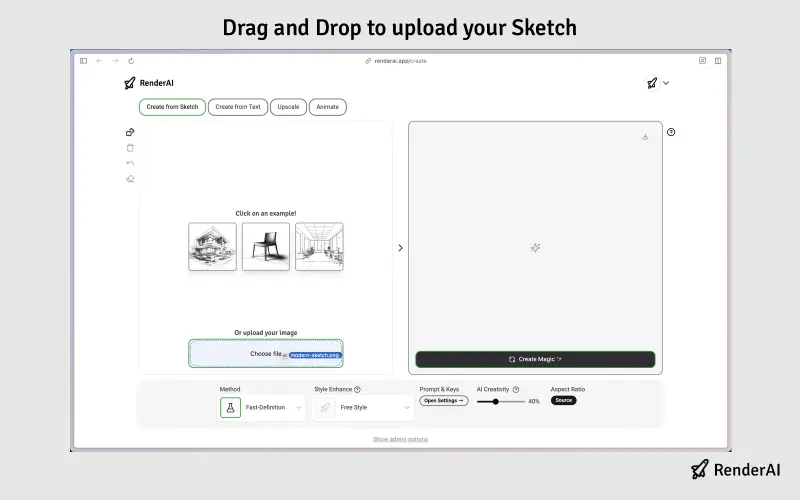
Sube tu diseño
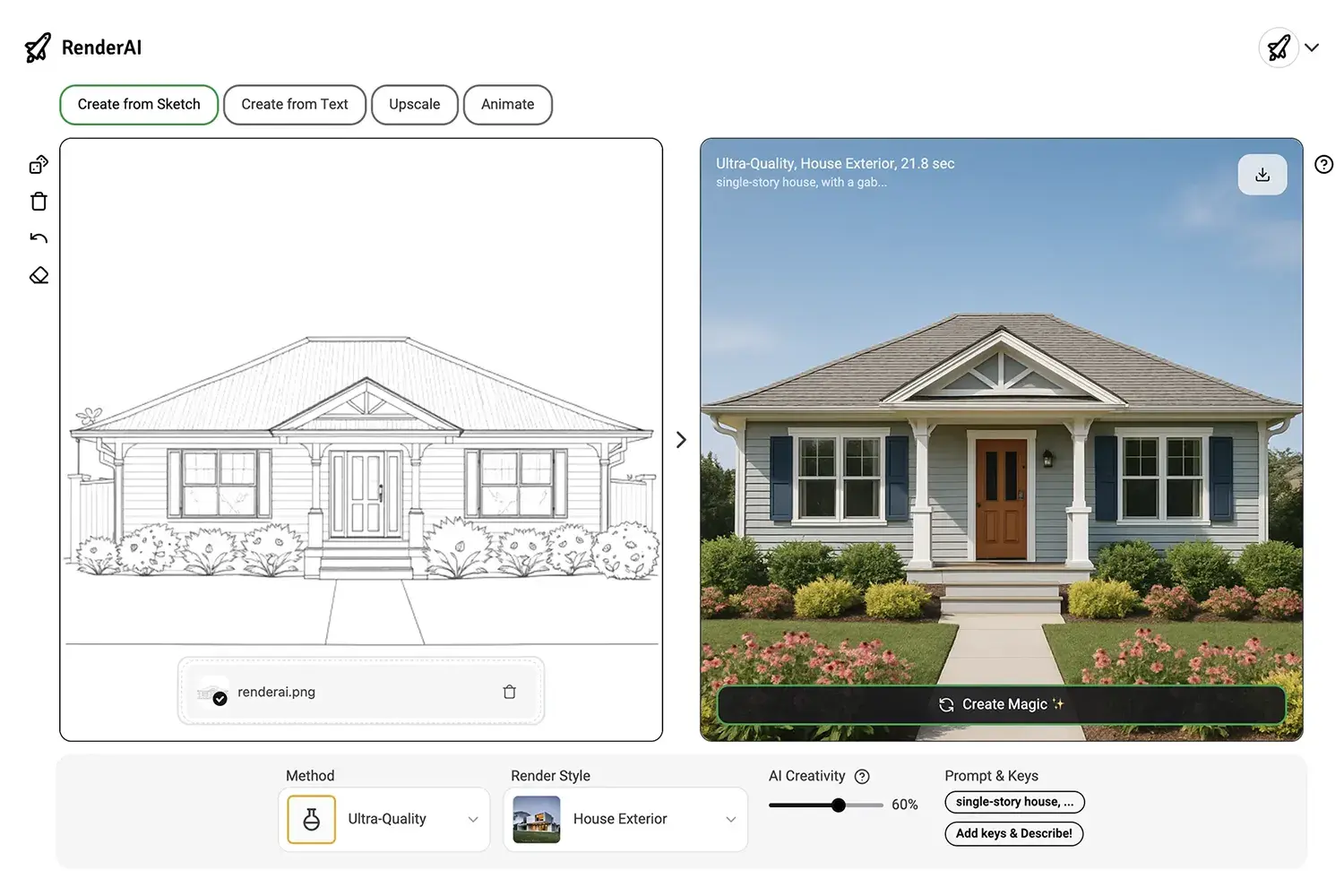
Abre la app para crear renders y sube tu boceto, plano o concepto. Funciona con dibujos a mano, fotos y capturas de CAD, SketchUp o Revit.
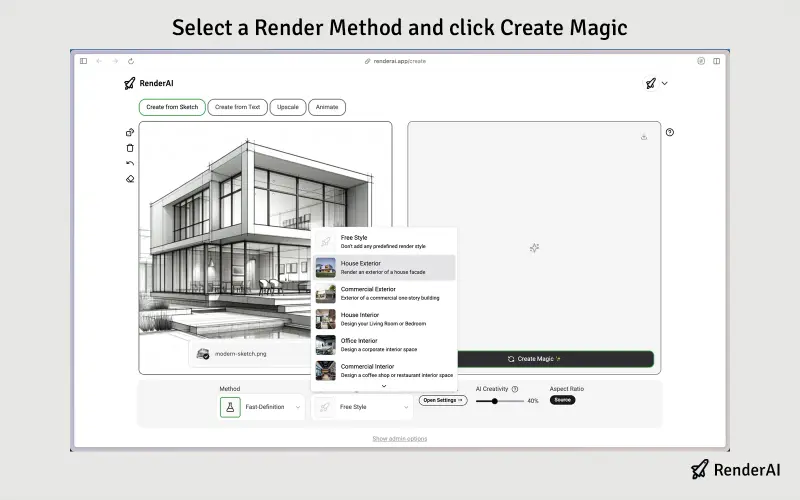
Elige estilo y método
Usa una instrucción predefinida o escribe la tuya, elige un estilo y un método de render (por ejemplo Creative-Quality). Haz clic en “Crear” y el render estará listo en segundos.
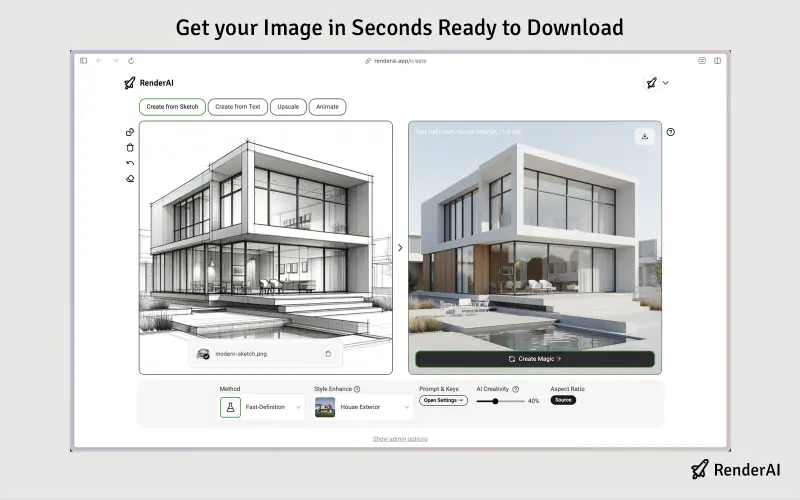
Descarga o vuelve a renderizar
Descarga el render para una presentación, tu portafolio o la documentación del proyecto. Si algo no te convence, ajusta las opciones y genera otra variación. También puedes ampliar la imagen, animarla u organizarla en un tablero de proyecto.
Ejemplos Prácticos
Videos cortos de cómo usar Render AI en proyectos reales.
Flujo de trabajo 1: render exterior rápido
Convierte un boceto de fachada en un render listo para presentar, en pocos segundos.
Flujo de trabajo 2: añadir muebles con IA y cambiar el estilo de un interior
Sube una imagen, dibuja tus ideas, añade muebles y decoración de referencia, y personas. Al final, amplía tu render para obtener una imagen de alta calidad lista para imprimir.
Flujo de trabajo 3: guía a la IA con varias imágenes
Convierte un dibujo en un render de diseño interior con IA usando varias imágenes de referencia. Al combinar referencias de estilo, materiales e iluminación, logras renders realistas con más control que con instrucciones de texto.
Consejos para mejores resultados
Sé detallista
Usa imágenes o bocetos claros, con buen contraste y suficiente detalle. La IA los interpreta mejor y el render sale más preciso.
Recorta tu imagen
Antes de subirla, encuadra el elemento principal y quita lo que sobra para que la IA no se distraiga.
Guía a la IA, pero hazla sencilla
Usa pocas palabras clave, concretas. Evita instrucciones ambiguas. Una buena instrucción describe qué imagen subes, qué quieres cambiar y qué resultado esperas. Pon Style-Enhance en 'None' para tener más control.
Prueba varios métodos de render
Genera varios renders con distintas configuraciones hasta dar con el que mejor funciona para tu proyecto. Fast-Definition ofrece un buen equilibrio entre velocidad y calidad.
Paso a paso detallado
Todo el proceso dentro de la app, desde que entras hasta que descargas el render.
Abre la app de Render AI
Entra a Render AI Crear desde el navegador de tu computadora o móvil. No hace falta instalar nada.
Inicia sesión
Haz clic en el botón de inicio de sesión para registrarte o autenticarte usando tu cuenta de Google o Microsoft.
Elige el modo: Sketch a Imagen, Texto a Imagen, Ampliación de Imagen o Imagen a Video
Selecciona el modo que necesites: 'Sketch a Imagen' para subir un boceto o dibujar en línea, 'Texto a Imagen' para partir de una descripción, 'Ampliación de Imagen' para mejorar una imagen que ya tienes, o 'Imagen a Video' para crear animaciones de 5 o 10 segundos a partir de una imagen.
Sube tu boceto o dibuja en línea
Dibuja tu boceto en el lienzo con las herramientas de dibujo, o sube una imagen arrastrándola o con 'Elegir archivo'. Para mejores resultados, usa una imagen con buen contraste, líneas claras y una buena perspectiva. También puedes subir una captura de tu modelo 3D o una foto de tu dibujo.
Elige método, estilo y opciones
Elige el método de render (Fast-Definition o Creative-Quality) y un estilo (Interior, Exterior, Objeto, etc.), o None para tener más control. Después agrega palabras clave o una instrucción propia, en texto o con imágenes de referencia. Por ejemplo, para una casa moderna puedes escribir 'Render fotorrealista de una casa moderna con césped verde y cielo azul, basado en este boceto.' Sé directo y específico. Con IA, menos es más.
Haz clic en Crear para generar el render
Haz clic en Crear. La IA analiza tu imagen y la configuración elegida, y en segundos genera un render de alta calidad.
Crea varias variaciones
Genera algunas variaciones de la misma imagen o video hasta que el resultado te convenza. Volver a renderizar con pequeños ajustes suele dar el mejor resultado.
Descarga o comparte el render
El resultado aparece en la vista previa, a la derecha de la pantalla. Desde ahí puedes descargarlo o compartirlo, generar más variaciones, ampliarlo o crear un video a partir de él.
Cómo elegir el método de render
Cada método tiene su punto fuerte. Elige según la etapa del proyecto.
Fast-Definition
Equilibrio entre velocidad y calidad. Sirve para la mayoría de los proyectos y conserva bien el detalle de tu imagen.
Resultados confiables y económicos.
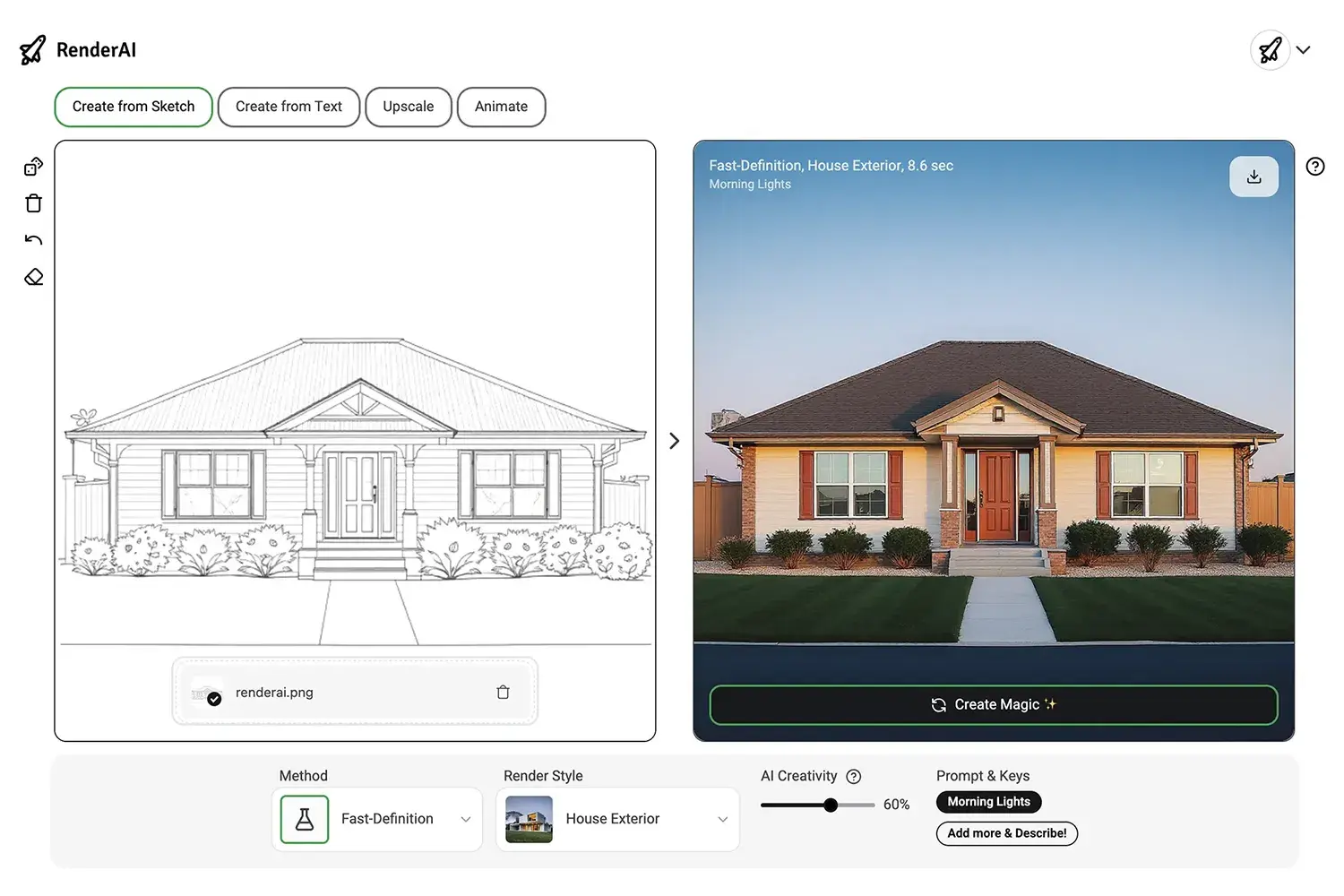
Ejemplo de Render con IA de Fast-Definition
Creative-Quality
El método de mayor calidad, con más libertad creativa. Pensado para renders finales y presentaciones.
Tarda más y usa más tokens, pero entrega resultados de alta resolución.
Ejemplo de Render con IA de Creative-Quality
Preguntas frecuentes
¿No encuentras tu pregunta? Escríbenos y te respondemos en menos de 24 horas.
- La mayoría de los renders de imagen están listos en segundos. El método Creative-Quality tarda un poco más que Fast-Definition.
- No. Puedes subir una foto, una captura de tu modelo 3D o un dibujo hecho a mano. También puedes empezar desde una descripción con el modo Texto a Imagen.
- Sí. Render AI trabaja con capturas de CAD, SketchUp, Revit y otros programas 3D. Usa una vista con buena perspectiva y líneas claras para obtener mejores resultados.
- Fast-Definition sirve para la mayoría de los proyectos. Es rápido, económico y conserva bien el detalle. Creative-Quality da más libertad creativa y más calidad para renders finales, pero tarda más y usa más tokens.
- Depende de la herramienta y del método. Como referencia, con 100 tokens puedes crear hasta 100 imágenes o 10 videos. La app te muestra el consumo antes de generar.
¿Listo para Transformar tus Sketches en Renders Profesionales?
Únete a cientos de miles de creadores usando RenderAI para dar vida a sus ideas en segundos.