Plugin de render IA para Rhino
Convierte tu vista de Rhino en un render fotorrealista, sin salir de Rhino
Captura la vista en la que estás trabajando, elige un estilo y recibe el render junto a tu modelo en 1 a 60 segundos. Pensado para diseñadores de producto y arquitectos en las primeras etapas de un diseño, en cualquier computadora que ejecute Rhino.
20 tokens sin costo al conectar el plugin
 en Trustpilot
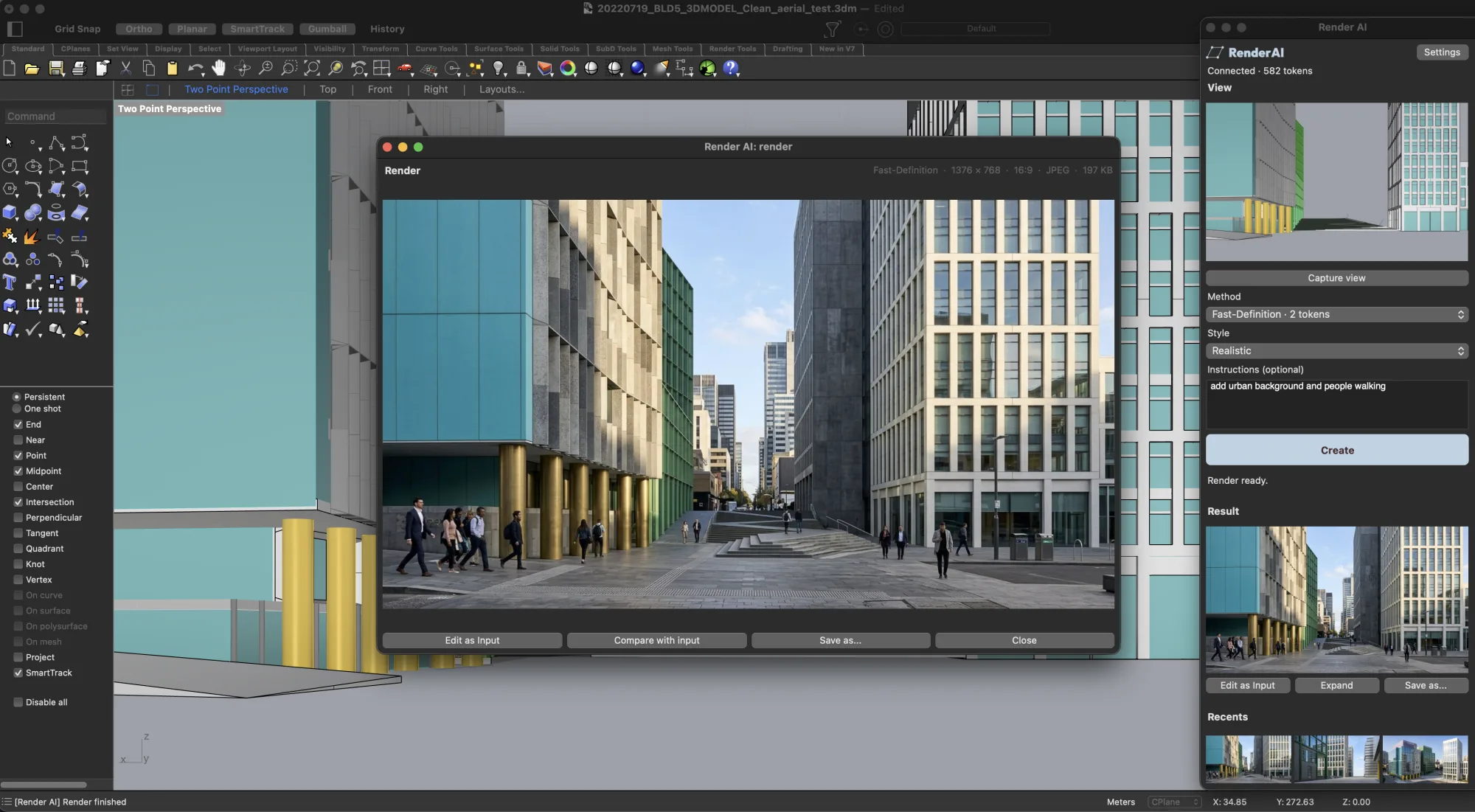
Del concepto a la imagen para tu cliente, sin salir de Rhino
Prueba formas, materiales o luz sobre el modelo mientras trabajas y ajusta el diseño sobre la marcha. Cuando esté listo para presentar, usa el mismo panel para crear los renders finales en alta resolución para tu cliente. Los renders se hacen en nuestros servidores, así que no necesitas una CPU o GPU potente ni configurar nada en tu modelo.
Exploraciones de RenderAI. Modelo de Roquero Office.


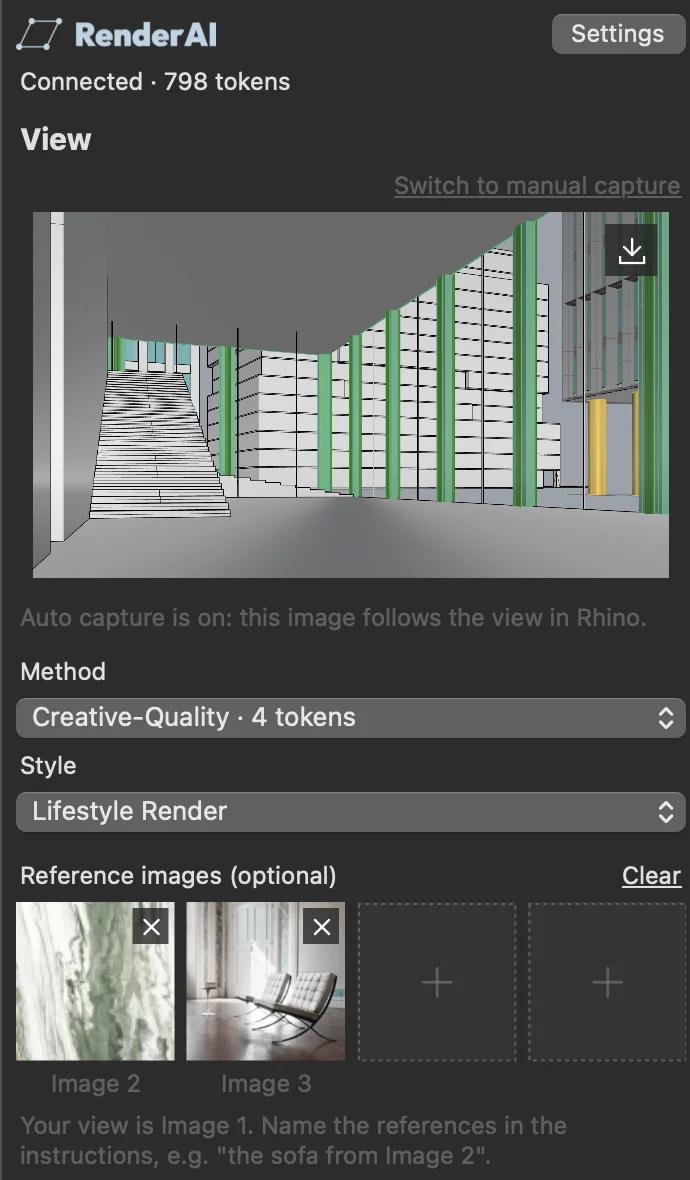
Hasta 4 imágenes de referencia en un render
Con hasta 4 referencias llegas antes al resultado que buscas. Muestra a tu cliente la piedra o el mobiliario que ya eligió, como una muestra de mármol o el sillón de un proveedor. Sube la foto, nómbrala en las instrucciones y el render lo incorpora a tu modelo de Rhino, sin modelarlo ni configurar texturas.
Renders en alta resolución para diseñadores exigentes
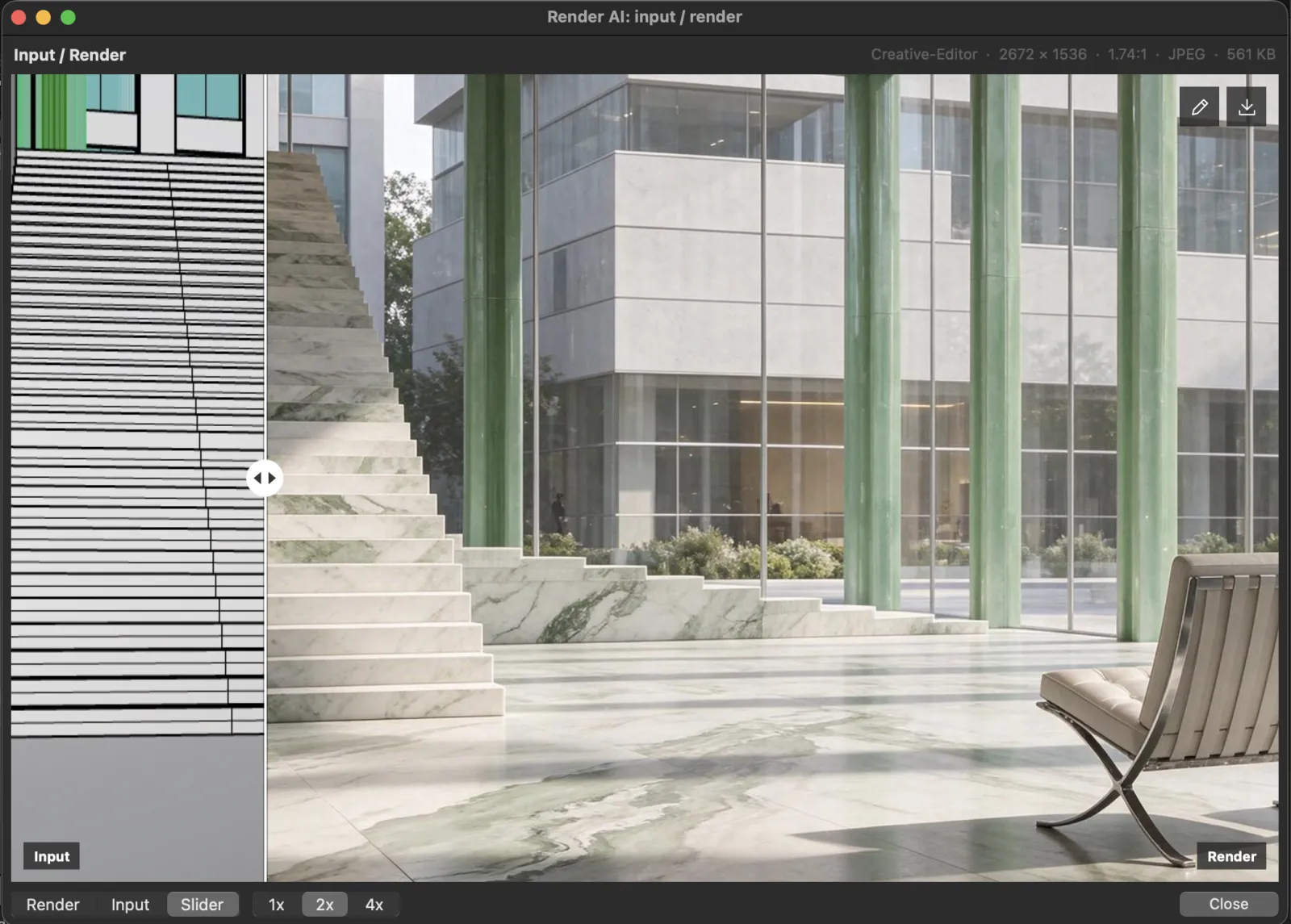
En la ventana del resultado puedes mover el deslizador entre tu vista y el render, o hacer zoom a 2x y 4x para revisar materiales y reflejos antes de enviarlo a tu cliente.
Mira cómo funciona en Rhino
El panel captura tu vista de Rhino y muestra el render junto a tu modelo.
Tu próximo render está a un clic
Sigue modelando mientras renderiza
El render usa la vista que capturaste, así que Rhino queda libre. Gira, edita y prueba la siguiente idea mientras esperas.
Prueba más opciones
Compara cada render con tu vista usando el deslizador, haz zoom a 2x o 4x y guarda los dos para tener el antes y el después. Edit as Input convierte un resultado en la siguiente imagen de partida.
Agrega imágenes de referencia
Agrega hasta 4 imágenes, como un material, un mueble u otro render, y nómbralas en tus instrucciones: "usa la fachada de la Imagen 2".
Sin exportar
El panel sigue tu vista y captura exactamente lo que ves. Revisa la captura y el costo en tokens antes de crear.
Una sola cuenta de Render AI
Tus tokens y tu plan funcionan igual en Rhino y en la web.
Tu modelo no sale de tu equipo
Tu archivo .3dm se queda en tu computadora. El plugin envía la imagen capturada, tus imágenes de referencia, tus instrucciones y datos básicos de la cuenta y del servicio.
Empieza ahora
- 01
Instala el plugin.
Instala usando el Administrador de paquetes de Rhino, escribiendo
AdministradorDePaquetes(oPackageManageren inglés) en Rhino y buscando "RenderAI", o con un clic en el botón debajo. Cierra y abre Rhino al terminar para cargar el plugin.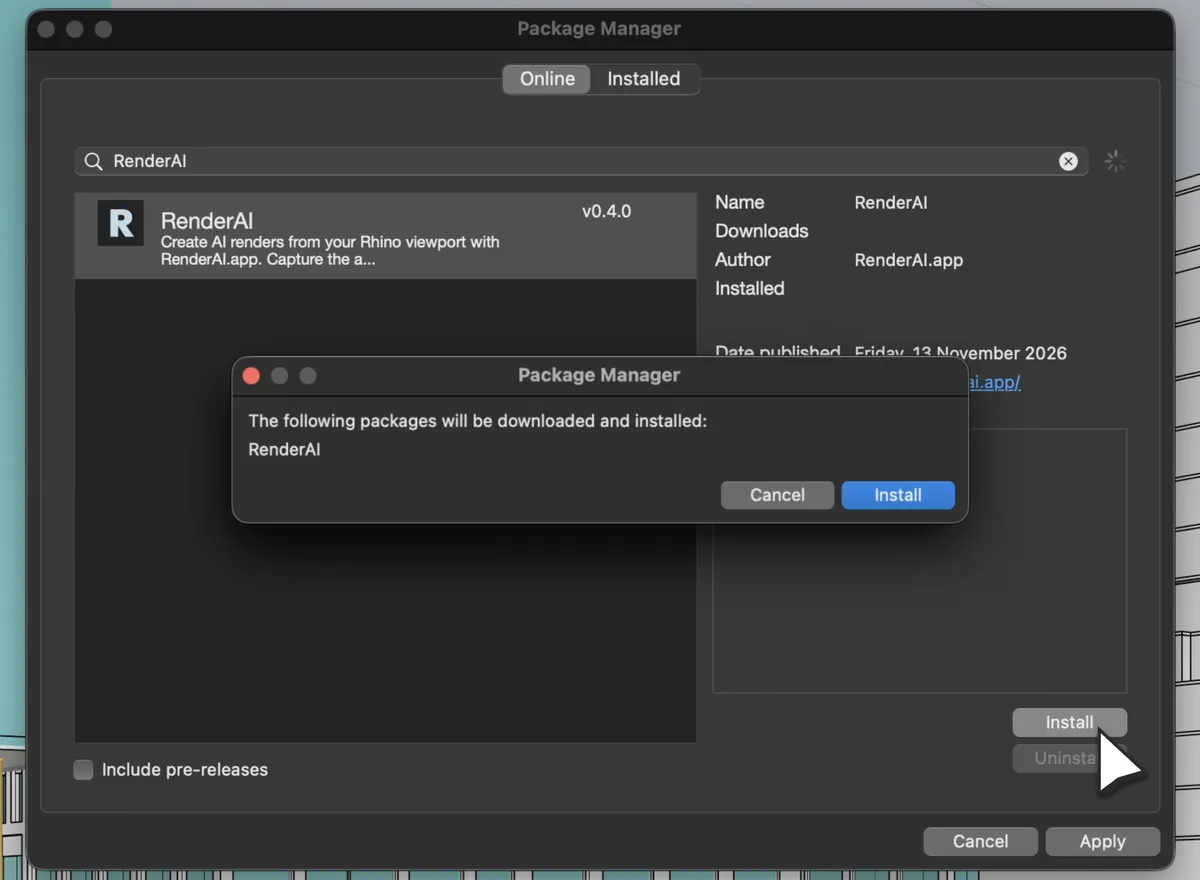
Si tienes algún problema con la instalación automática, prueba de forma manual. Descarga el archivo .rhp y guárdalo en una carpeta fija, por ejemplo
C:\Users\<tu usuario>\Documents\RenderAIen Windows o~/Documents/RenderAIen Mac. Rhino carga el plugin desde ahí, así que no lo muevas ni lo borres. Arrastra el archivo sobre una ventana de Rhino abierta y reinicia Rhino. - 02
Abre Render AI para Rhino.
Escribe
RenderAIoRenderAIWindowen la línea de comandos para abrir el panel o una ventana aparte. Si no ves los comandos, reinicia Rhino para que cargue el plugin. - 03
Conecta tu cuenta.
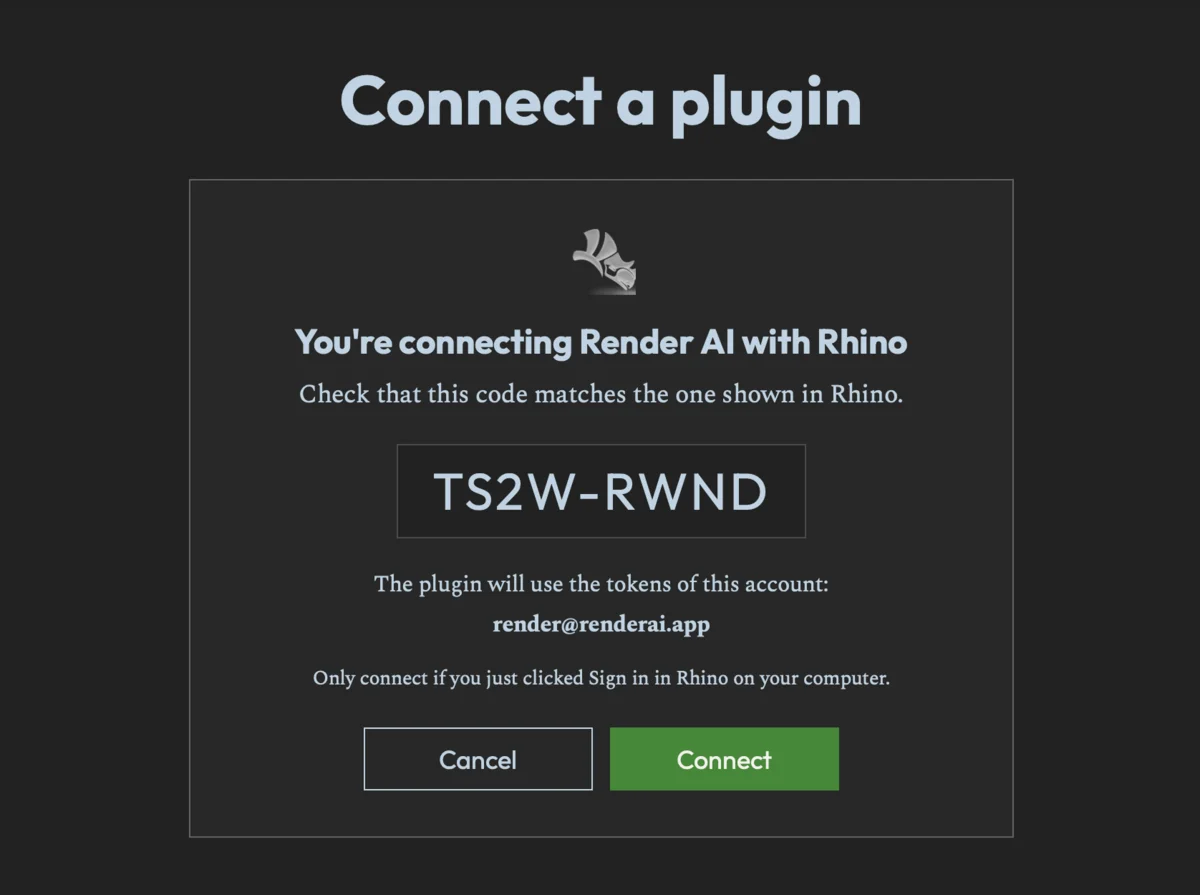
Una vez dentro de Render AI para Rhino, haz clic en Connect Account. Se abrirá la web de Render AI, donde en un clic puedes iniciar sesión y conectar con tu cuenta.
- 04
Crea tu primer render.
El panel captura la vista que estás trabajando. Elige un estilo, agrega imágenes de referencia e instrucciones si quieres y luego haz clic en Create. El render aparece en el panel y se guarda automáticamente en tu historial de Render AI.
Si algo no va bien, con el comando
RenderAIDiagnosticspuedes enviarnos el reporte, te ayudaremos a resolverlo.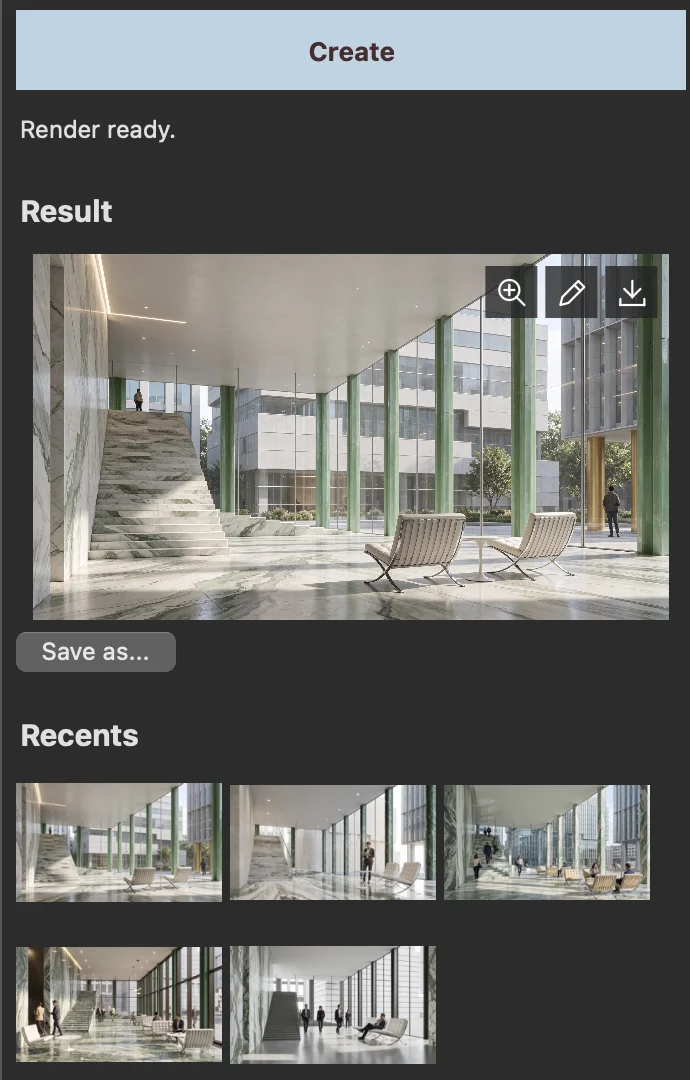
Para la instalación manual y la solución de problemas, mira la guía de Rhino.
Compatible con estas versiones de Rhino
¿Usas otra versión? Cuéntanos cuál y te avisamos cuando esté lista.
| Mac | Windows | |
|---|---|---|
| Rhino 7 | Disponible | Disponible |
| Rhino 8 | Disponible | Disponible |
| Rhino 9 | Disponible | Disponible |
¿Prefieres el navegador? Usa Render AI online
Exporta tu vista o haz una captura de pantalla y súbela a Render AI. Funciona con cualquier versión, en cualquier equipo, incluido el móvil. En la app web también puedes hacer upscale, animar y organizar tus renders en Tableros, según tu plan.
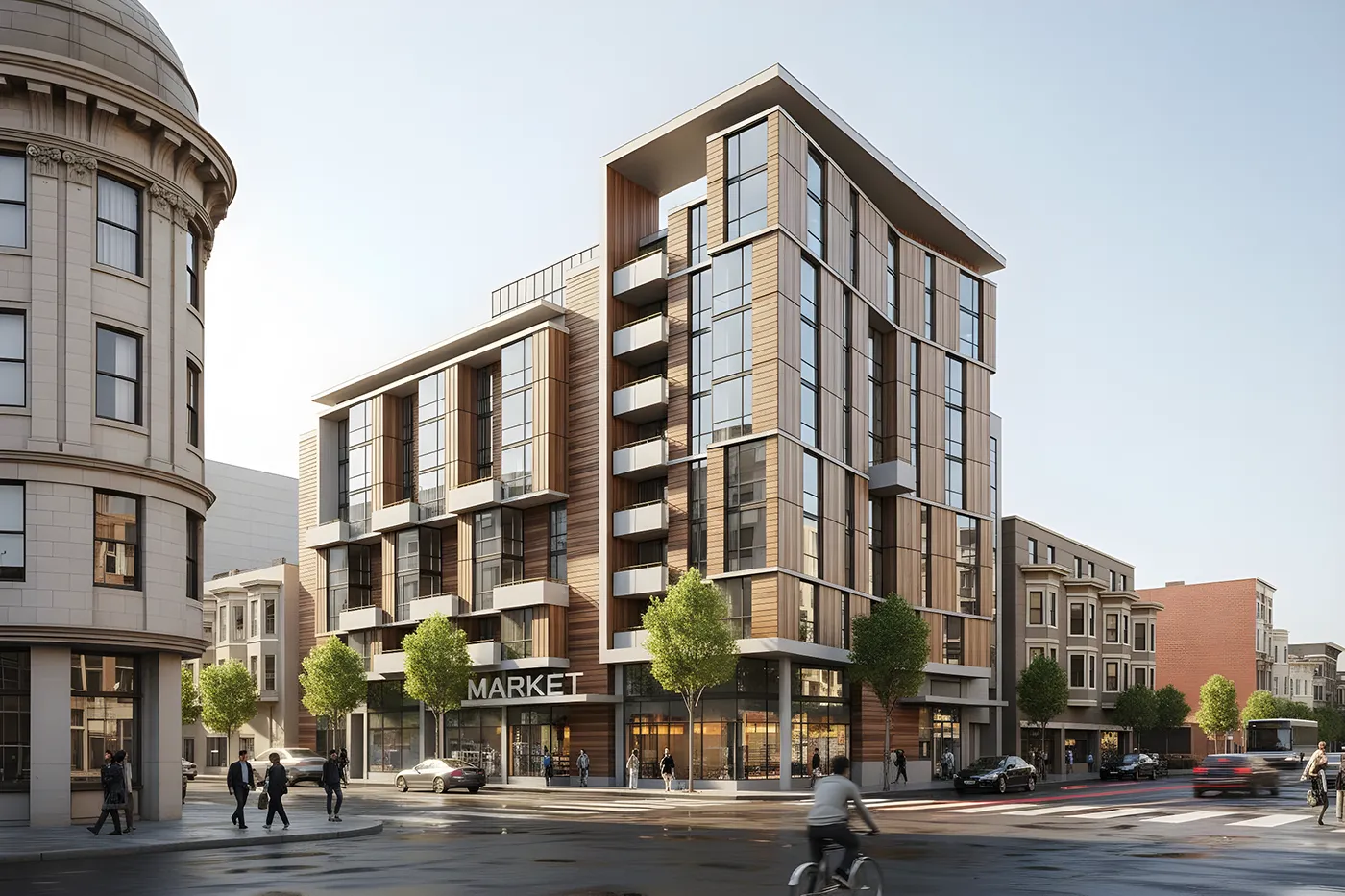
Puedes importar tus diseños de cualquier software CAD o modelo 3D
Mantén tu forma de trabajar. Cualquier imagen de tu modelo sirve para empezar.
Sube una captura o un JPG/PNG desde cualquier programa, o explora nuestros plugins


Render AI se usa para post-producir, escalar y animar renders desde software de renderizado en tiempo real


Somos una plataforma independiente, sin afiliación con Trimble (SketchUp), Graphisoft, Autodesk, Vectorworks, Robert McNeel & Associates (Rhino), Chaos (Enscape), D5 Render, Epic Games (Twinmotion) ni sus subsidiarias. Todas las marcas pertenecen a sus respectivos dueños. Rhinoceros es una marca registrada de Robert McNeel & Associates.
Preguntas Frecuentes
- Rhino 7, Rhino 8 y Rhino 9 funcionan en Mac y Windows. Con cualquier versión también puedes exportar una vista y usar la app web.
- Por ahora, el plugin está abierto a todos los planes, incluido el gratis, y recibes 20 tokens extra al conectarlo. Los renders usan los mismos tokens que en la app web: de 1 a 4 según el método. Más adelante, el plugin será parte de Creator Pro y Premium Pro.
- No. El plugin envía la imagen que capturaste, las imágenes de referencia que agregues, las instrucciones que escribas y datos básicos de la cuenta y del servicio. Tu archivo .3dm se queda en tu computadora.
- Sí, hasta 4 por render (desde la versión 1.0), como en la app web: un material, un mueble, una foto u otro render. Tu vista es la Imagen 1 y las referencias son de la Imagen 2 a la 5, así puedes nombrarlas en tus instrucciones. No cuestan tokens extra.
- No. Los renders se hacen en nuestros servidores y suelen tardar de 1 a 60 segundos, en cualquier computadora que ejecute Rhino. Solo necesitas conexión a internet.
- Sí. Todos los planes incluyen uso comercial, sin marcas de agua impuestas.
- Sí. Guarda el render desde el panel y súbelo a la app web. Upscale y video están en Creator Pro y Premium Pro.
- Los renders que fallan devuelven sus tokens a tu cuenta.
- Instala el plugin, abre el panel y haz clic en Connect Account. En Settings, haz clic en Sign in e inicia sesión en RenderAI. Si eres nuevo, puedes crear tu cuenta en esa misma página. Luego haz clic en Connect. Si no puedes iniciar sesión desde tu computadora, escríbenos para pedir una API key y usa la opción Use an API key instead en Settings. Los pasos están en la página de Ayuda.
- En la mayoría sí, pero no podemos asegurarlo en todas. Un firewall, un antivirus, la red de tu empresa o algo propio de tu Windows, Mac o versión de Rhino pueden bloquear la instalación o la conexión. Si el plugin no te funciona, escríbenos y lo revisamos. Mientras tanto, siempre puedes exportar tu vista o hacer una captura y crear tu render con IA desde el navegador, con la misma cuenta y los mismos tokens.
- Sí. La extensión para SketchUp está en acceso anticipado y ya puedes descargarla. Revit y Fusion están en camino. Ver todos los plugins.
- No. RenderAI es un producto independiente y no está afiliado a Robert McNeel & Associates.
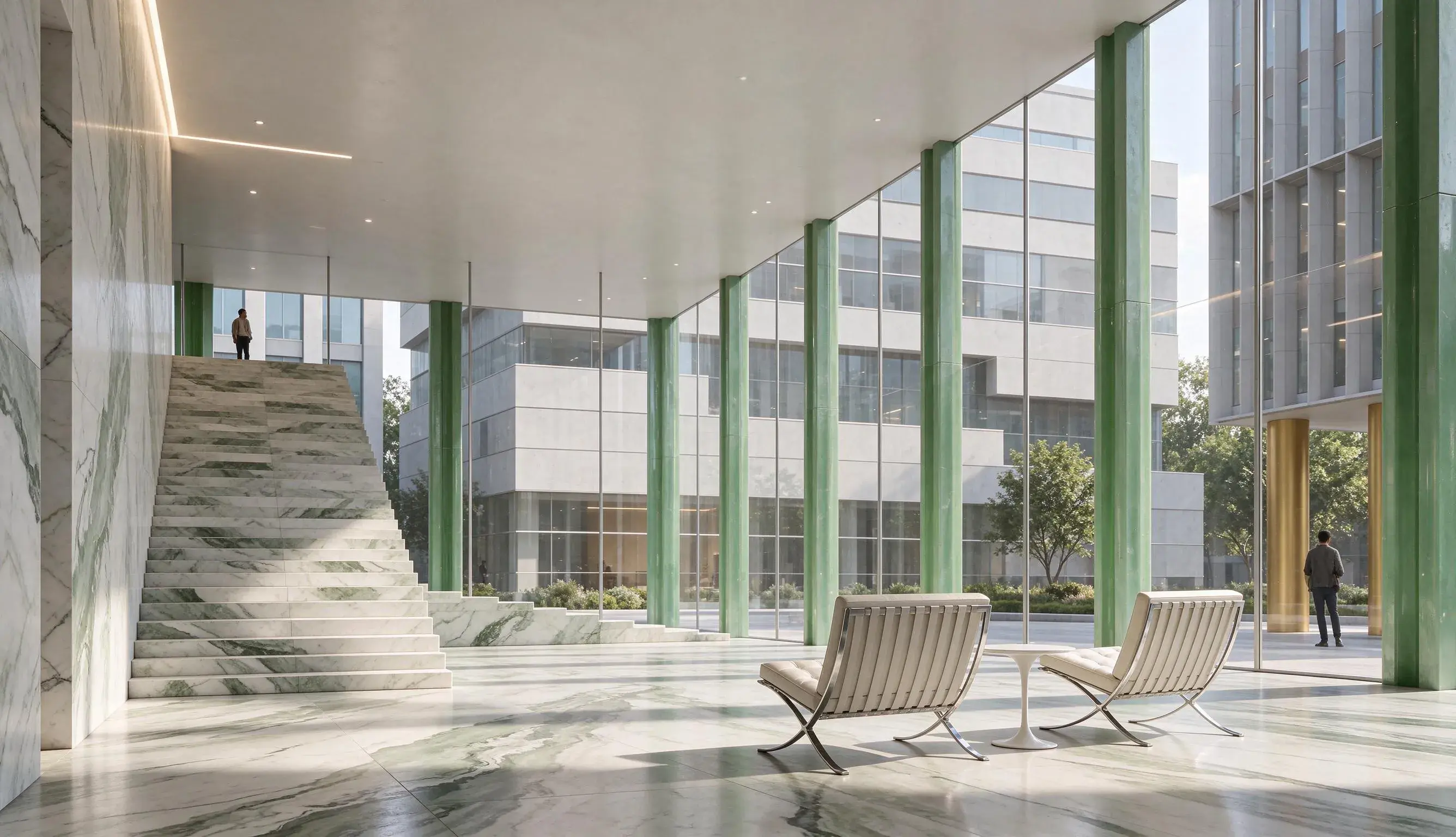
Tu próximo render empieza en Rhino
Sin aprender un motor de render ni instalar otro programa. Sigue trabajando en Rhino y crea ahora las imágenes que tus clientes quieren ver.