Crear desde un 3D
Cómo renderizar un modelo de Rhino
Puedes renderizar un modelo de Rhino desde el navegador, subiendo una vista a Crear, o dentro de Rhino con el plugin de Render AI. Las dos formas usan la misma cuenta y cada render se guarda en tu historial.
Pregunta a tu IA preferida
Nuestras guías están hechas para la IA. Abre una en la tuya y pregunta con tus palabras. Leerá nuestra documentación y te responderá con todo el contexto.
Texto copiado. Abre Gemini y pégalo en el chat. Abrir Gemini
Texto copiado. Abre Claude y pégalo en el chat. Abrir Claude
Para pegarlo en otro chat de IA.
La IA puede equivocarse. Revisa nuestros términos o escríbenos.
Dos formas de renderizar
Desde el navegador
-
Exporta la vista.
En Rhino, escribe
ViewCaptureToFilepara guardar la vista activa como imagen. Una captura del viewport también sirve. -
Súbela en Crear.
Abre Crear, sube la imagen, elige un estilo y crea el render.
En la app web, con los planes Pro, también puedes aumentar la resolución del resultado o convertirlo en video. Mira Aumentar resolución y Animar.
Con el plugin
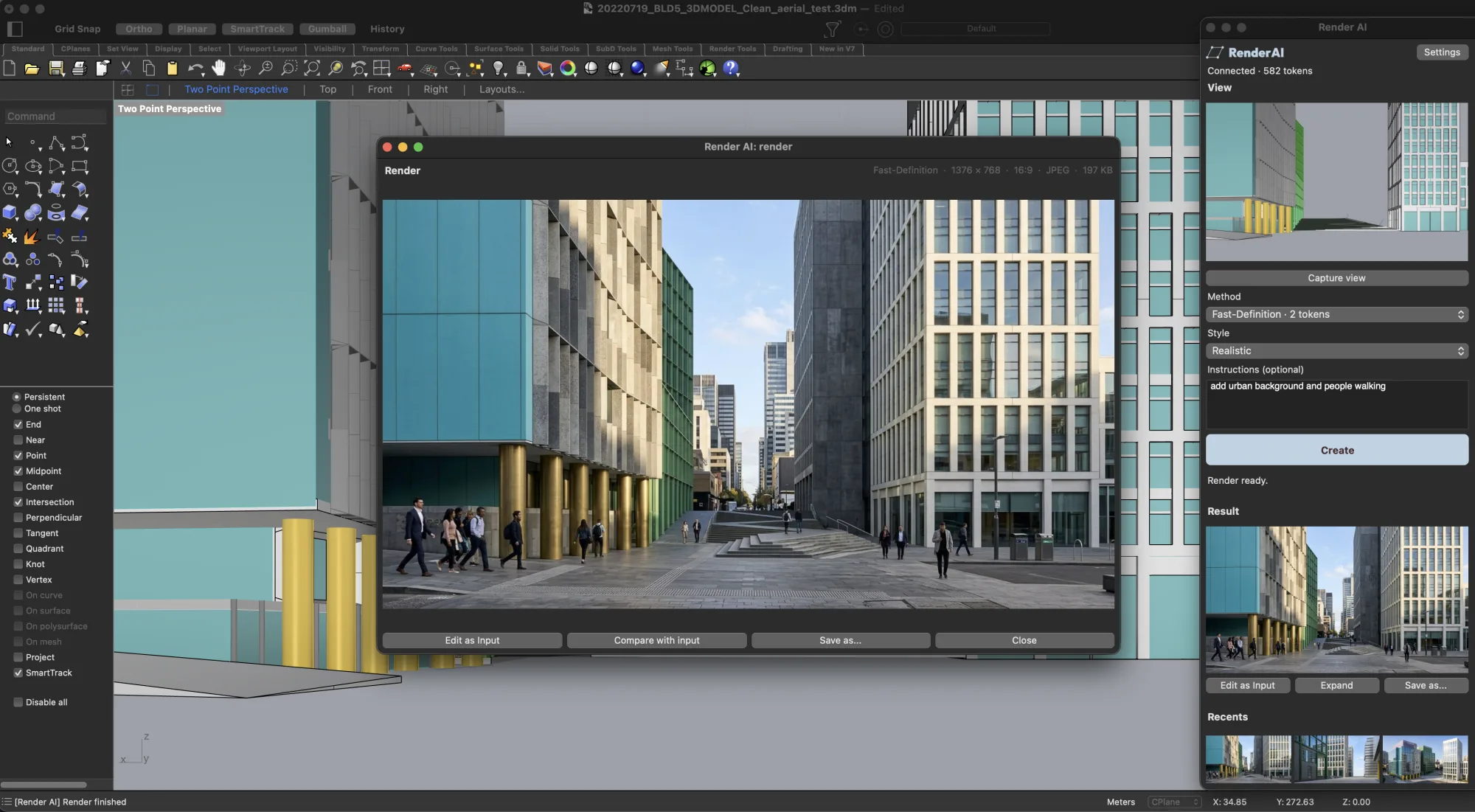
El plugin captura la vista de Rhino en la que estás trabajando y te devuelve el render en un panel dentro de Rhino.
Instalar el plugin
-
Abre el Package Manager.
Escribe
PackageManageren Rhino, o ábrelo desde este enlace. -
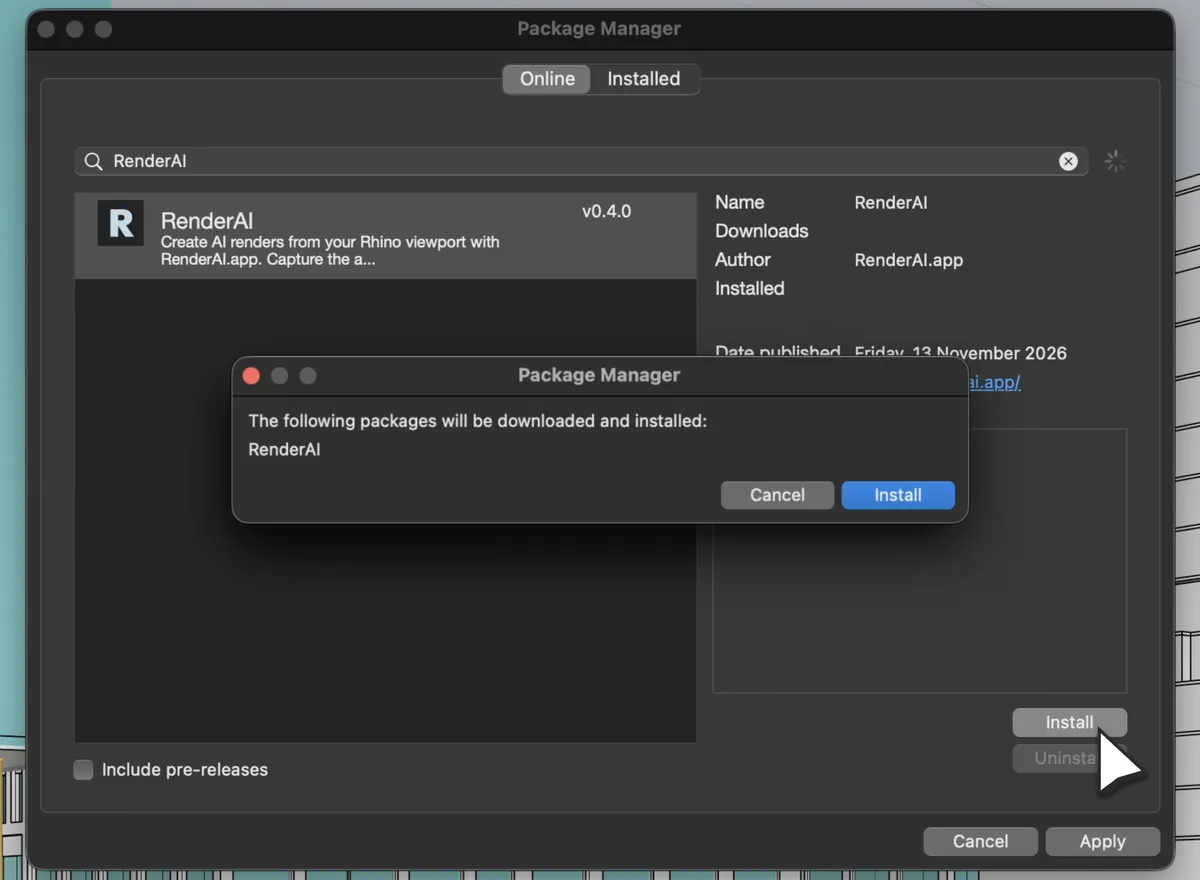
Busca "RenderAI" e instálalo.
Cierra y vuelve a abrir Rhino cuando termine, así Rhino carga el plugin.
-
Abre el panel.
Escribe
RenderAIen la línea de comandos para abrir el panel, oRenderAIWindowpara abrirlo como ventana aparte.
Instalarlo a mano
Si el Package Manager no funciona, descarga el archivo .rhp y guárdalo en una carpeta fija, por ejemplo C:\Users\<tu usuario>\Documents\RenderAI en Windows o ~/Documents/RenderAI en Mac. Rhino carga el plugin desde ahí, así que no lo muevas ni lo borres. Arrastra el archivo a una ventana de Rhino abierta y reinicia Rhino. El plugin también se puede descargar desde food4Rhino.
Conectar tu cuenta
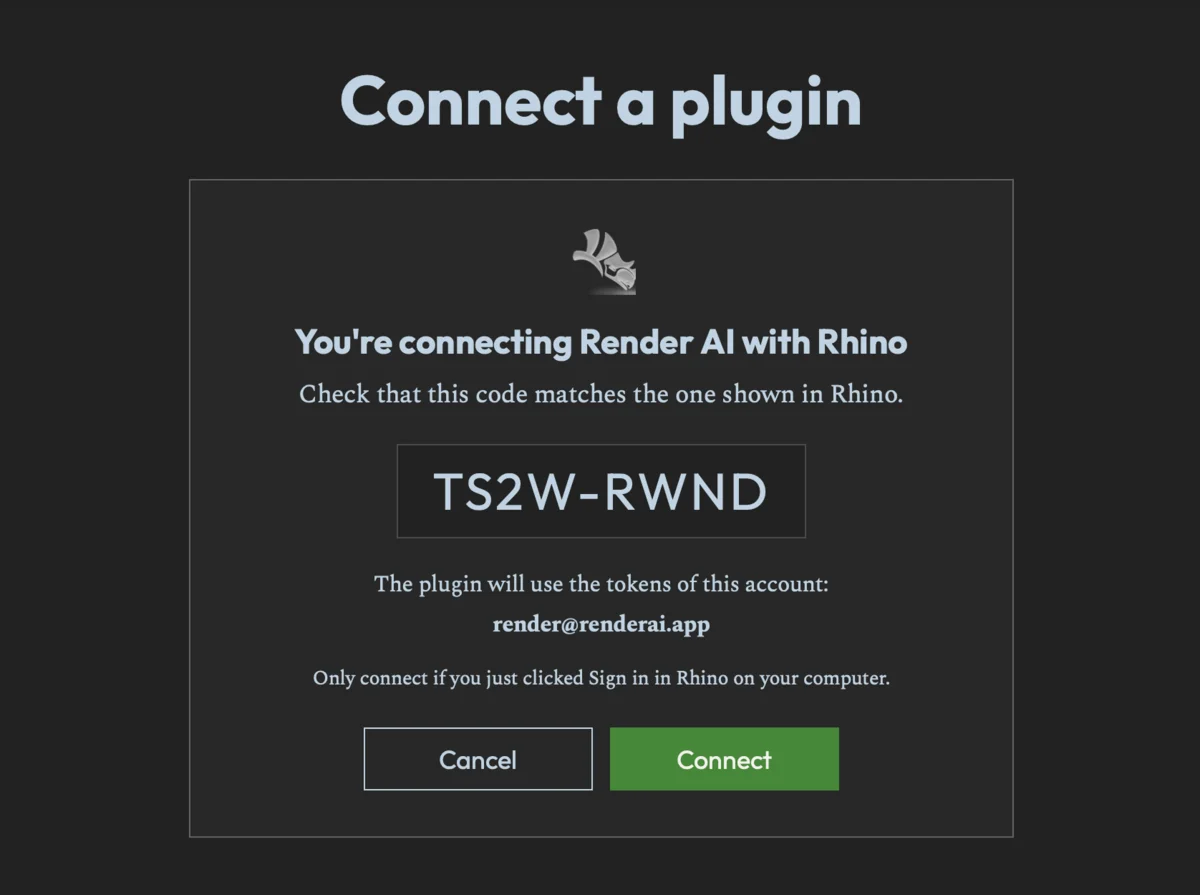
Haz clic en Connect Account. En Settings, haz clic en Sign in e inicia sesión en Render AI con tu email de Google o Microsoft. ¿Todavía no tienes cuenta? Puedes crearla en la misma página, y el plan gratuito sirve. Revisa que el código coincida con el de Rhino y haz clic en Connect.
Crear un render
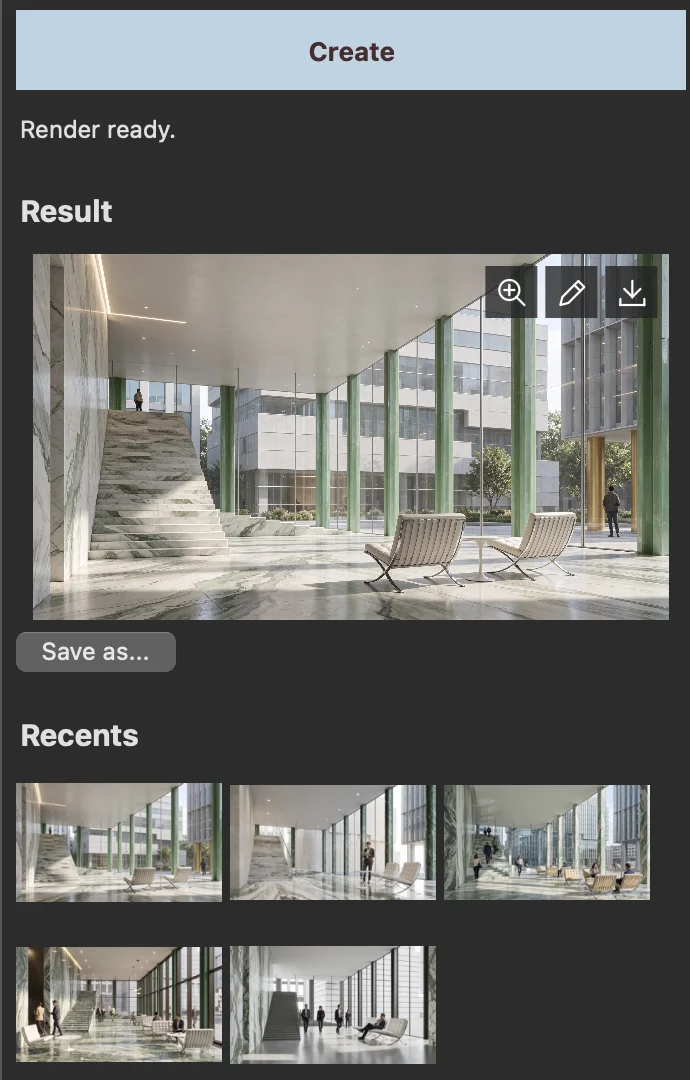
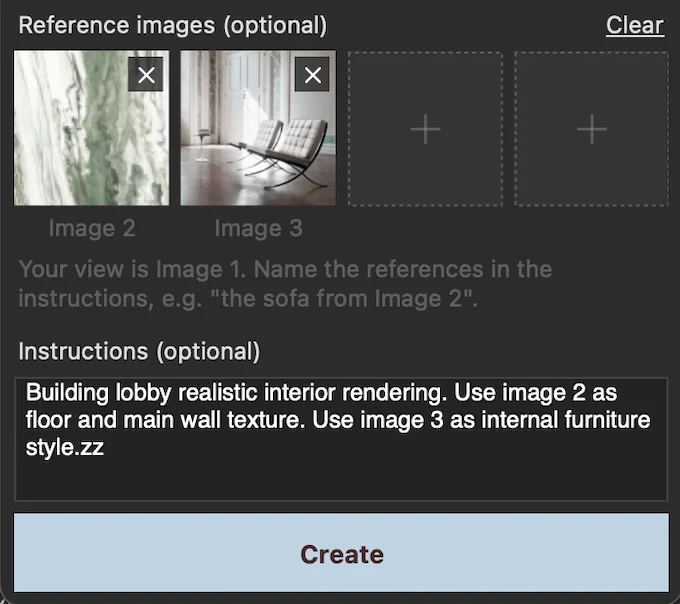
Haz clic en Capture view. Elige un estilo, escribe instrucciones si quieres y haz clic en Create. El render aparece en el panel y se guarda en tu historial de Render AI.
Imágenes de referencia. Agrega hasta 4 imágenes, como una muestra de mármol o una silla de un proveedor. Tu vista es la Imagen 1 y las referencias son de la Imagen 2 a la 5, así puedes nombrarlas en tus instrucciones: "usa la piedra de la Imagen 2". Las referencias no cuestan tokens extra. Más en Imágenes de referencia.
Aumentar resolución o video. Guarda el render desde el panel y súbelo en Crear.
Solución de problemas
No aparecen los comandos
Si Rhino no reconoce RenderAI, reinicia Rhino para que cargue el plugin. Si lo instalaste a mano, revisa que el archivo .rhp siga en la carpeta donde lo guardaste.
No puedo iniciar sesión
Un firewall, un antivirus o la red de tu empresa pueden bloquear la conexión. Escríbenos para pedir una API key y luego haz clic en Use an API key instead en Settings. Mientras tanto puedes renderizar desde el navegador.
Enviar un reporte de diagnóstico
Si algo más falla, escribe RenderAIDiagnostics en Rhino y envía el resultado desde la página de contacto. Los renders fallidos devuelven sus tokens a tu cuenta. Para cada mensaje, mira Renders fallidos o bloqueados. Si crees que los tokens no fueron devueltos, escríbenos con la fecha y hora concretas y lo revisamos.
Relacionado
- Plugin para Rhino: qué es, versiones compatibles e instalación
- Desde SketchUp: las mismas dos formas para SketchUp
- Métodos: velocidad, calidad y tokens de cada método
Última actualización: 26 de noviembre de 2026
Estas guías son orientativas, pueden cambiar sin previo aviso y pueden contener errores. No constituyen un compromiso contractual. Rigen nuestros términos del servicio.
¿Te sirvió esta página?
Gracias por avisarnos.