Crear desde imagen o texto
De boceto a render
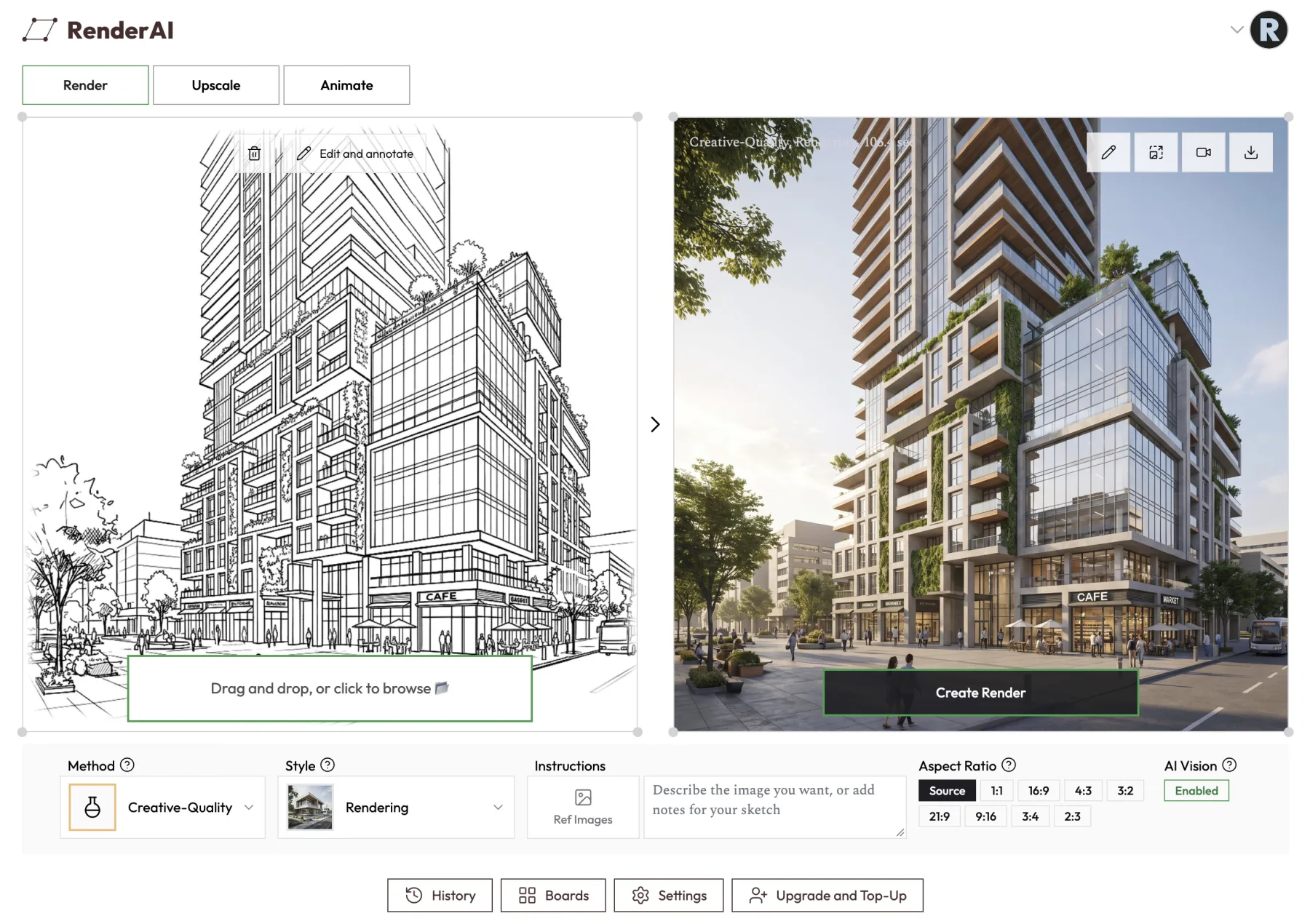
Sube una foto o un escaneo de tu boceto, di qué es, y Render AI lo convierte en una imagen realista que sigue tus líneas.
Pregunta a tu IA preferida
Nuestras guías están hechas para la IA. Abre una en la tuya y pregunta con tus palabras. Leerá nuestra documentación y te responderá con todo el contexto.
Texto copiado. Abre Gemini y pégalo en el chat. Abrir Gemini
Texto copiado. Abre Claude y pégalo en el chat. Abrir Claude
Para pegarlo en otro chat de IA.
La IA puede equivocarse. Revisa nuestros términos o escríbenos.
Pasos
-
Fotografía o escanea el boceto.
Desde arriba, con buena luz y recortado al dibujo. Una exportación de tablet también sirve.
-
Súbelo en Crear.
Abre Crear y sube la imagen. Si no tienes un boceto a mano, dibuja uno en la Hoja de dibujo.
-
Di qué es.
"Casa de dos plantas con fachada de madera y techo plano, jardín al frente, tarde soleada." El boceto da la forma y las palabras dan los materiales y la luz.
-
Elige un método y crea.
Creative-Quality sigue las líneas y agrega detalle realista. Prueba primero con Fast-Definition si quieres ir rápido.
Ejemplos reales
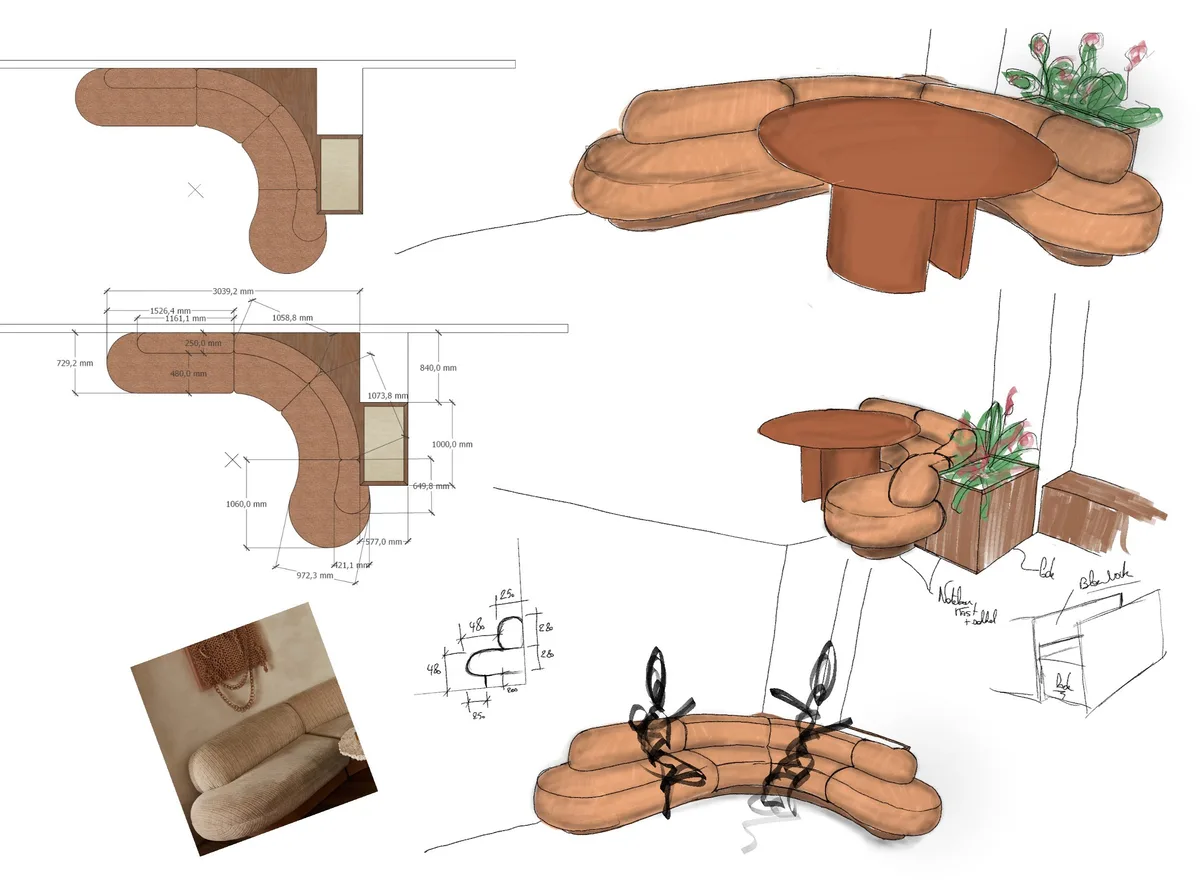
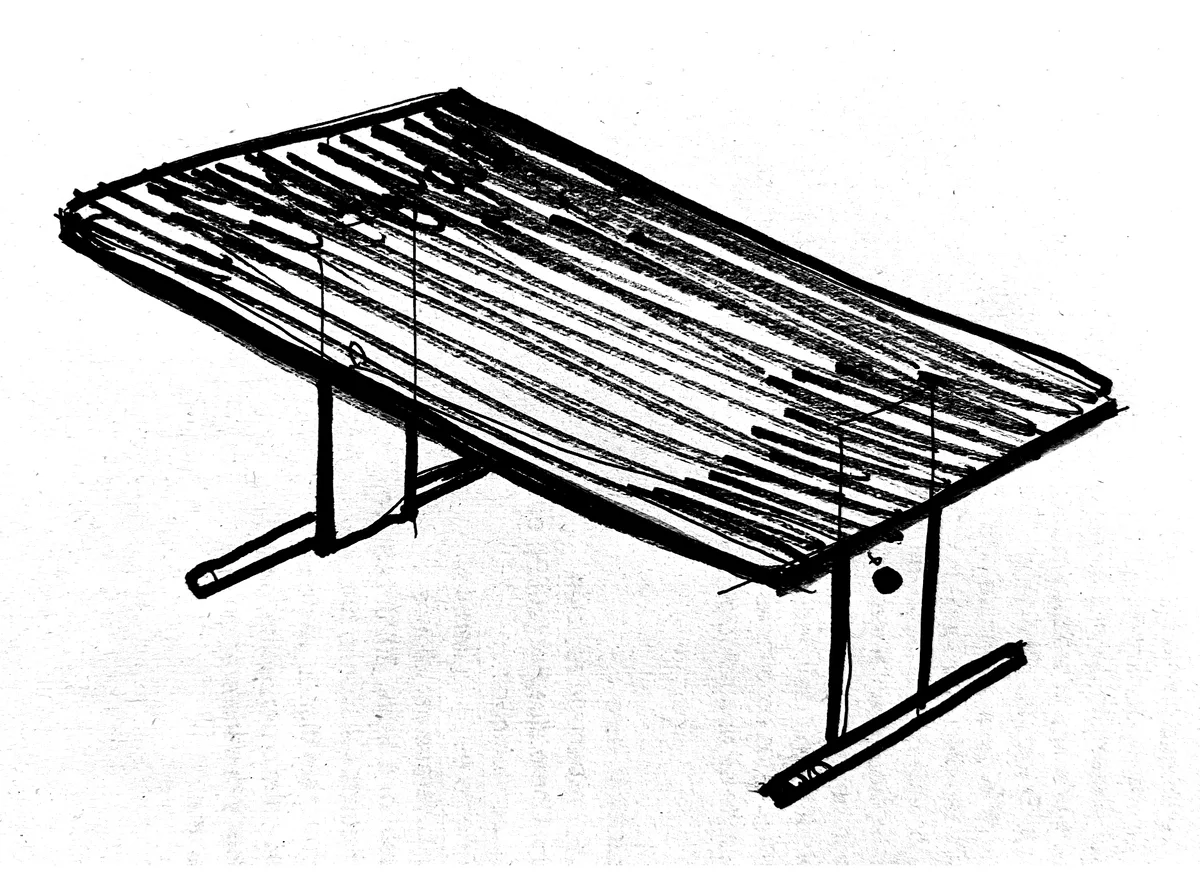
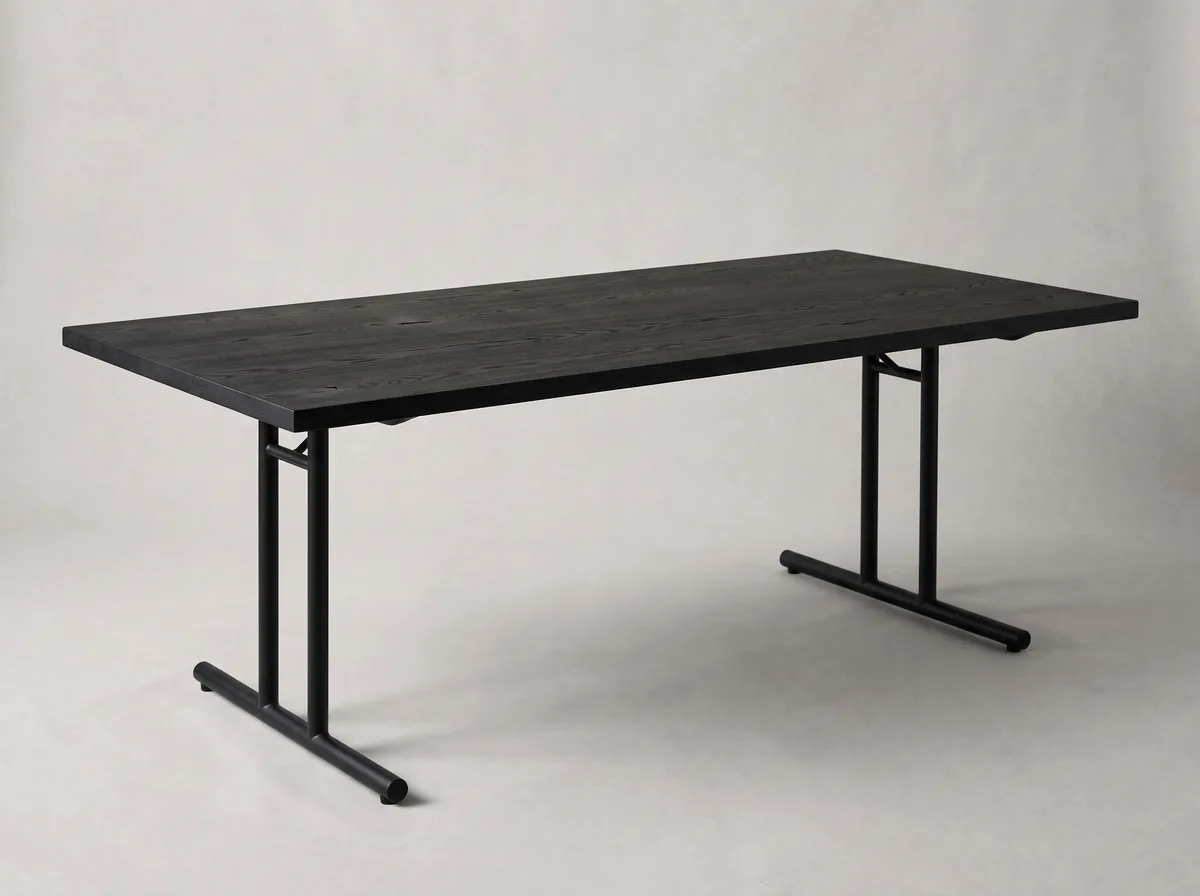
Muchos diseñadores de interiores y de producto desarrollan sus ideas a mano, con lápiz, marcador o acuarela. Hoy convertir uno de esos dibujos en una imagen realista es mucho más rápido, y puedes mostrarle al cliente cómo quedaría cuando la idea todavía admite cambios.

Recomendaciones
- Formato: JPG, PNG, WebP, HEIC o JFIF, de hasta 5 MB. Si pesa más, guárdalo como JPG o expórtalo más chico. En Mac, lo más rápido es sacar una captura de pantalla de la imagen y subir la captura.
- Tamaño: entre 2000 y 3000 px de ancho. Las imágenes muy pequeñas, como de 200 px, no tienen suficiente detalle en las líneas para mostrar bien tu diseño.
- Líneas: trazo grueso y oscuro sobre papel blanco. Las líneas finas o gris muy claro pueden perderse en la foto.
- Encuadre: recorta solo el dibujo, desde arriba y con buena luz, sin sombras ni mesa a la vista. Lo que queda fuera del dibujo puede distraer a la IA de lo que buscas.
- Materiales: agrega marcas como rayado para madera o puntos para grava, y nómbralos sobre el boceto con nuestra herramienta Editar y anotar, o en las instrucciones.
Relacionado
- Dibujar y anotar: dibujar en el navegador
- Visión IA: que la IA interprete un boceto rápido
- Desde AutoCAD: plantas y alzados desde CAD
Última actualización: 26 de noviembre de 2026
Estas guías son orientativas, pueden cambiar sin previo aviso y pueden contener errores. No constituyen un compromiso contractual. Rigen nuestros términos del servicio.
¿Te sirvió esta página?
Gracias por avisarnos.