Crear desde un 3D
Cómo renderizar un modelo de SketchUp
Puedes renderizar un modelo de SketchUp desde el navegador, subiendo una vista a Crear, o dentro de SketchUp con la extensión de Render AI. Las dos formas usan la misma cuenta y cada render se guarda en tu historial.
Pregunta a tu IA preferida
Nuestras guías están hechas para la IA. Abre una en la tuya y pregunta con tus palabras. Leerá nuestra documentación y te responderá con todo el contexto.
Texto copiado. Abre Gemini y pégalo en el chat. Abrir Gemini
Texto copiado. Abre Claude y pégalo en el chat. Abrir Claude
Para pegarlo en otro chat de IA.
La IA puede equivocarse. Revisa nuestros términos o escríbenos.
Dos formas de renderizar
Desde el navegador
-
Exporta la vista.
En SketchUp, exporta una escena como imagen o haz una captura.
-
Súbela en Crear.
Abre Crear, sube la imagen, elige un estilo y crea el render.
En la app web, con los planes Pro, también puedes aumentar la resolución del resultado o convertirlo en video. Mira Aumentar resolución y Animar.
Con la extensión
La extensión captura tu vista de SketchUp o una escena guardada y te devuelve el render en un panel junto a tu modelo.
Instalar la extensión
-
Descarga la extensión.
Descarga el archivo
.rbz(versión 1.1.0). No hace falta descomprimirlo. -
Instálala desde el Extension Manager.
En SketchUp, abre Extensions > Extension Manager, haz clic en Install Extension y elige el archivo.
-
Abre el panel.
Ve a Extensions > RenderAI > Open RenderAI Panel, o haz clic en el botón de RenderAI en la barra de herramientas. En Mac puedes arrastrar el botón a la barra principal.
Iniciar sesión
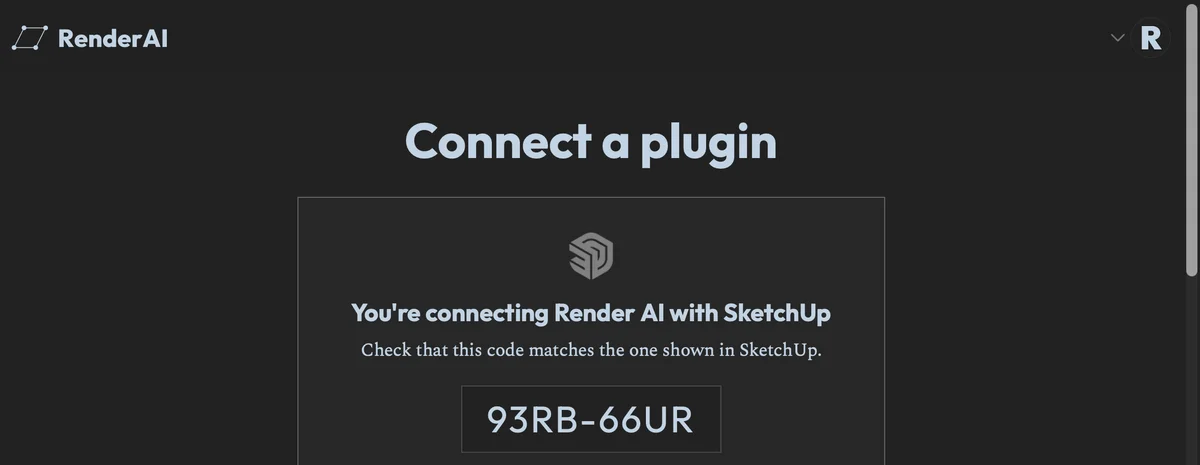
Haz clic en Sign in en el panel. Se abre tu navegador en Render AI. Revisa que el código coincida con el de SketchUp, haz clic en Connect y vuelve a SketchUp. No hay ninguna clave que copiar. Inicias sesión con tu email de Google o Microsoft. ¿Todavía no tienes cuenta? Puedes crearla en la misma página, y el plan gratuito sirve.
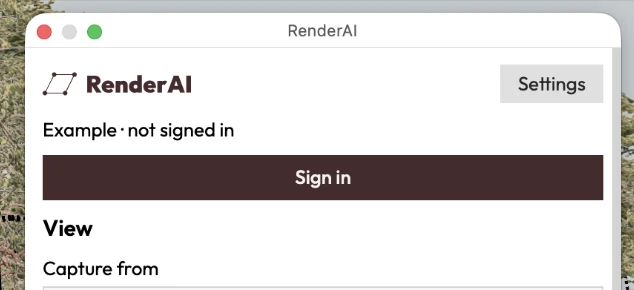
Sin iniciar sesión, el panel muestra un ejemplo y no usa tokens.
Crear un render
El panel captura tu vista actual, o elige una escena guardada en Capture from: SketchUp cambia primero a esa escena, con su cámara, estilo y etiquetas. Elige un estilo, escribe instrucciones si quieres y haz clic en Create. El render aparece en el panel y se guarda en tu historial de Render AI. Tus últimos renders quedan en Recents.
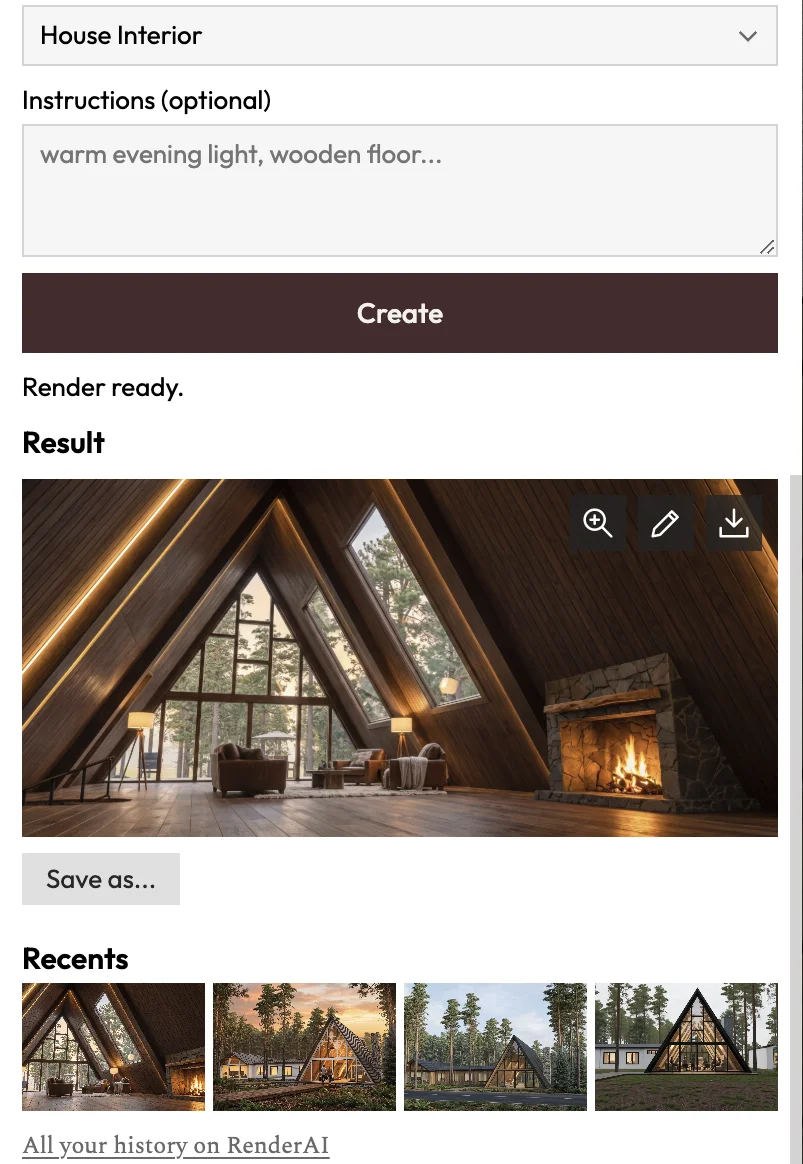
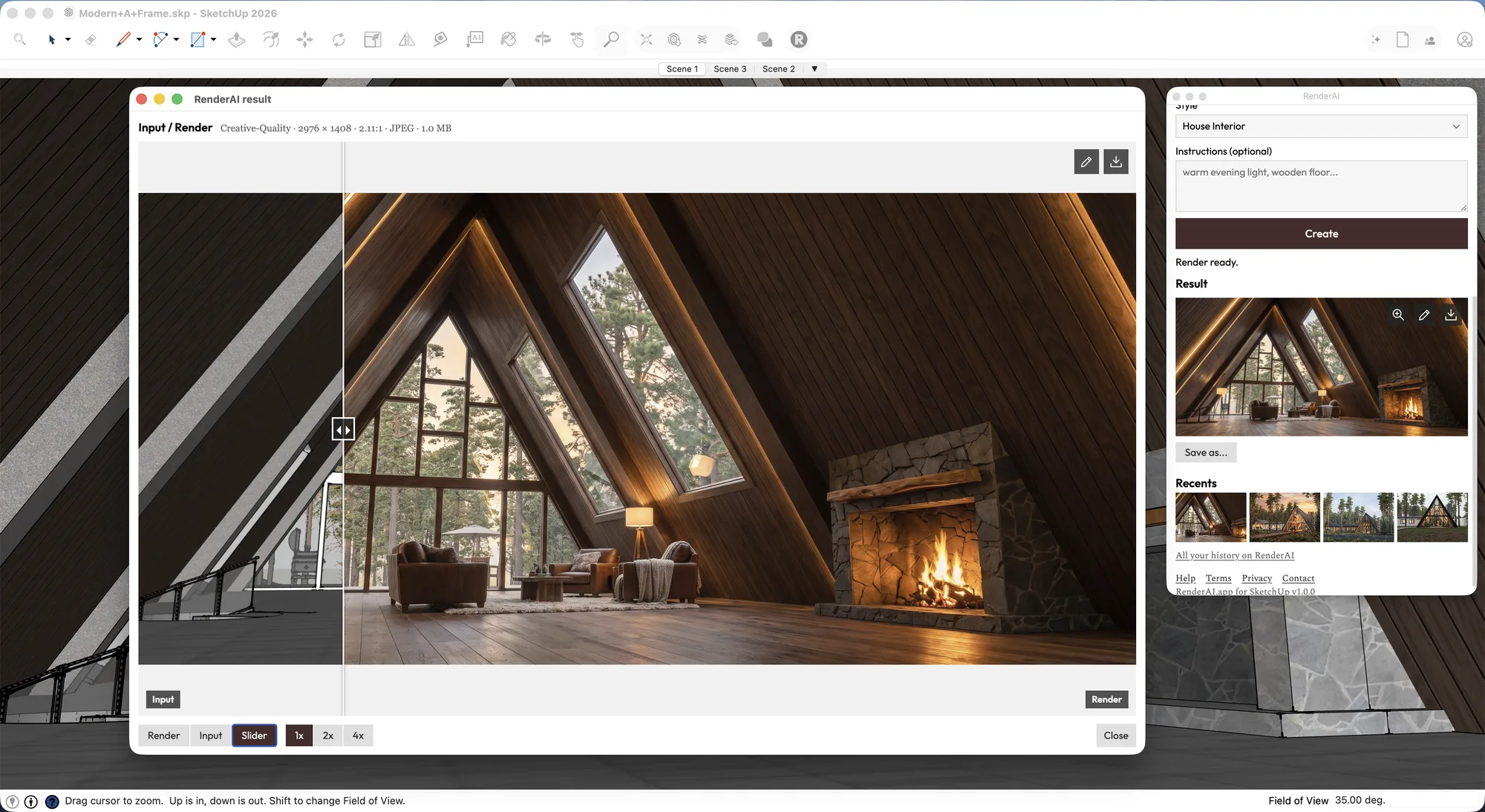
Abre el resultado en una ventana más grande para arrastrar el deslizador entre tu vista y el render, o haz zoom a 2x y 4x para revisar los materiales. El ícono del lápiz convierte un resultado en la próxima imagen de partida, así puedes cambiar la luz o un material sin volver a capturar.
Imágenes de referencia. Agrega hasta 4 imágenes, como la textura de un piso o un sofá de un proveedor. Tu vista es la Imagen 1 y las referencias son de la Imagen 2 a la 5, así puedes nombrarlas en tus instrucciones: "usa el piso de la Imagen 2". Las referencias no cuestan tokens extra. Más en Imágenes de referencia.
Ajustes de vista que funcionan
El render sigue lo que ve la cámara, así que prepara la vista antes de exportarla o capturarla.
- Aristas apagadas para un resultado fotorrealista. Déjalas si quieres que el render se parezca a un dibujo de líneas.
- Sombras activadas para marcar la dirección de la luz y la hora del día.
- Texturas visibles para que los materiales se mantengan. Un modelo todo blanco le da más libertad al método.
- Usa perspectiva de dos puntos en exteriores para que las verticales queden rectas.
Solución de problemas
Falla la instalación o el inicio de sesión
Un firewall, un antivirus o la red de tu empresa pueden bloquear la instalación o la conexión. Si puedes, prueba con otra red. Si sigue fallando, escríbenos con tu versión de SketchUp y tu sistema (Mac o Windows y su versión). Mientras tanto puedes renderizar desde el navegador.
Falla un render
Los renders fallidos devuelven sus tokens a tu cuenta. Para cada mensaje y qué hacer, mira Renders fallidos o bloqueados. Si tienes dudas sobre un render en particular o crees que los tokens no fueron devueltos, escríbenos con la fecha y hora concretas y lo revisamos.
Relacionado
- Extensión para SketchUp: qué es, versiones compatibles y descarga
- Desde Rhino: las mismas dos formas para Rhino
- Métodos: velocidad, calidad y tokens de cada método
Última actualización: 26 de noviembre de 2026
Estas guías son orientativas, pueden cambiar sin previo aviso y pueden contener errores. No constituyen un compromiso contractual. Rigen nuestros términos del servicio.
¿Te sirvió esta página?
Gracias por avisarnos.