Render AI: Cómo Crear Renders con IA
Render con IA es la forma más rápida de crear renders y videos con IA a partir de sketches. Transforma conceptos en resultados profesionales en segundos, superando los flujos de trabajo en velocidad y calidad.
Render AI en 3 Pasos
RenderAI simplifica el proceso de renderizado. Transforma tu sketch en un render de imagen o video profesional en segundos.
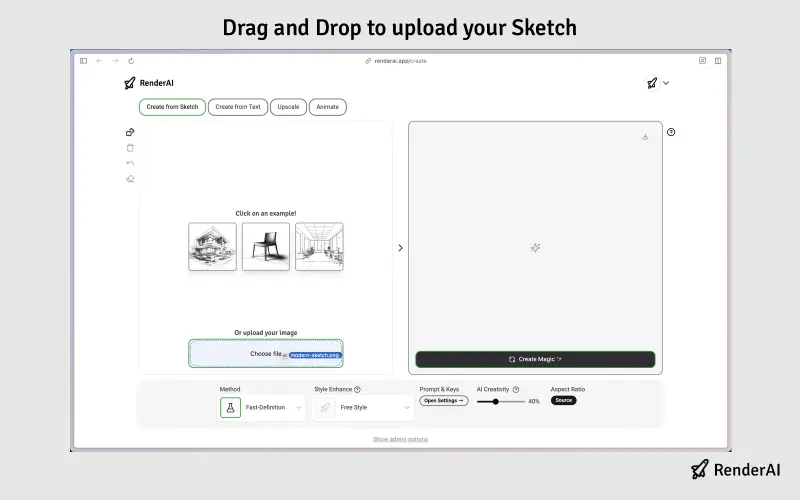
Sube tu Diseño
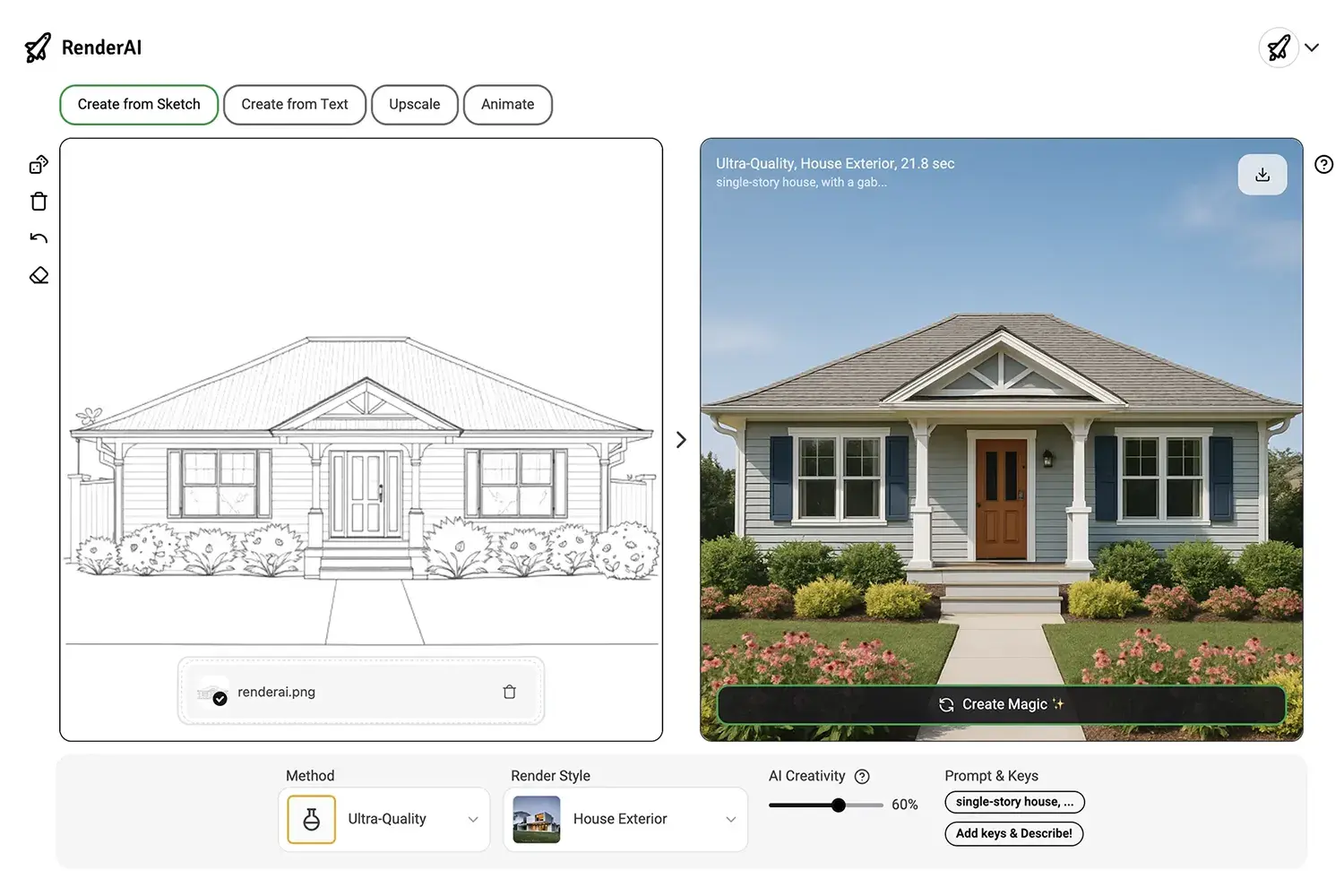
Sube tu sketch, dibujo arquitectónico, o concepto directamente a la aplicación. RenderAI acepta varios formatos de archivo y está diseñado para trabajar con dibujos a mano, capturas de CAD / SketchUp / Revit y otros.
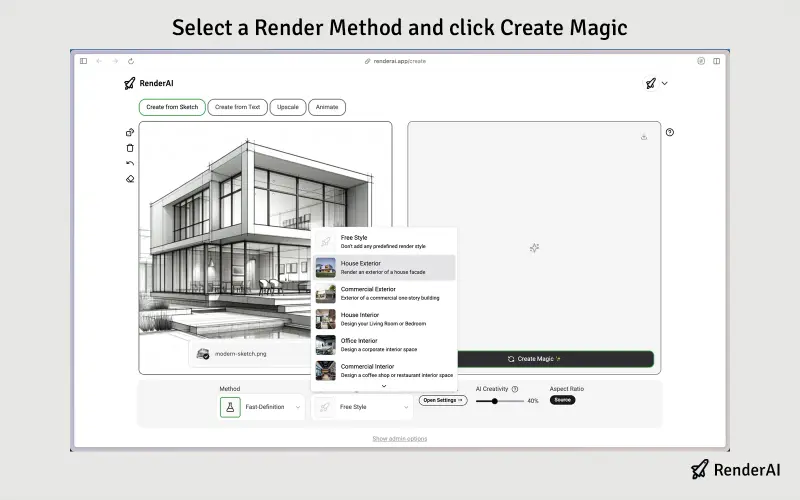
Define las Opciones
Elige desde los prompts predefinidos de RenderAI, estilos de render y métodos de render (Fast-Definition o Creative-Quality) basados en tus necesidades de proyecto, luego haz clic en “Crear” para generar tu render en segundos.
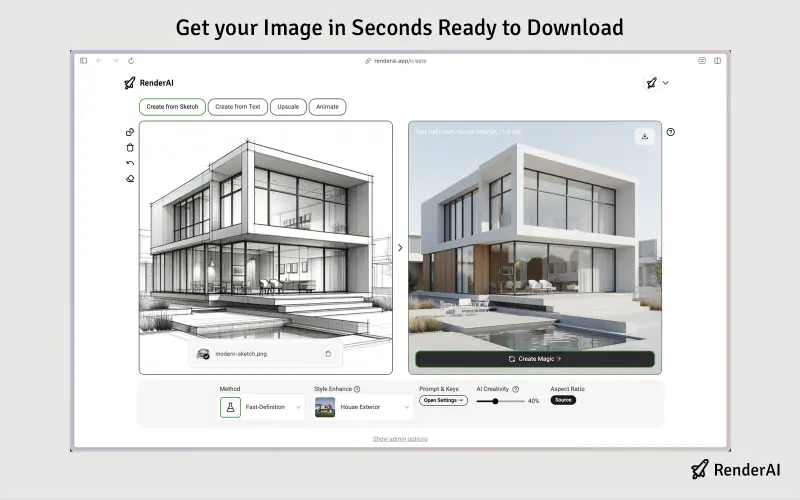
Descargar o Renderiza de Nuevo
Obtén un render de alta calidad, profesional en segundos. Listo para presentaciones de clientes, portafolio, o documentación de proyecto. Itera para crear variaciones y ajustes rápidos.
Ejemplos Prácticos
Echa un vistazo a estos videos rápidos de cómo usar Render AI
Flujo de Trabajo 1: Renderización Exterior AI Rápida
Convierte tu sketch en un render profesional, listo para presentaciones—rápido.
Flujo de Trabajo 2: Añadir Muebles con IA y Re-Estilizar para Diseño de Interior
Explora la Renderización de Interior Design con IA: Sube, dibuja ideas, añade muebles y decoraciones de referencia, añade personas a una imagen. Upscale tu render final para una imagen lista para imprimir de alta calidad.
Flujo de Trabajo 3: Guía a la IA usando Múltiples Imágenes
Transforma un dibujo en una render ai de diseño de interior con IA usando múltiples imágenes de referencia. Combinando estilo, materiales y referencias de iluminación, puedes crear renders de interior design AI realistas y con más control que las instrucciones de texto.
Recomendaciones Profesionales para Mejores Resultados
Se Detallista
Usa imágenes o sketches claros, de alto contraste con suficiente detalle para mejor interpretación de IA y resultados de render más precisos.
Recorta tu Imagen
Enfoca tu imagen en tu tema principal y elimina cualquier elemento innecesario antes de subir para evitar distracciones.
Guía a la IA, pero hazla sencilla
Usa menos palabras clave, más específicas y concisas. Evita instrucciones ambiguas. La mejor guía a la IA incluye un poco de contexto del input, la modificación, y el output. Usa Style-Enhance a 'None' para más control.
Itera y Experimenta con Métodos de Render
Crea múltiples renders con diferentes configuraciones para dar con el mejor resultado para tu proyecto. Usa el método de render Fast-Definition para un buen balance entre velocidad y calidad.
Guía Paso a Paso de Render AI
Sigue estos pasos para crear un render profesional con IA usando Render AI
Visita la App de RenderAI
Ve a RenderAI Crear en tu navegador de escritorio o móvil para acceder a nuestra app y comenzar a crear.
Accede a la App
Haz clic en el botón de inicio de sesión para registrarte o autenticarte usando tu cuenta de Google o Microsoft.
Elige el Modo: Sketch a Imagen, Texto a Imagen, Ampliación de Imagen, o Imagen a Video
Selecciona el modo que necesites: 'Sketch a Imagen' para subir sketches o dibujar directamente en línea, 'Texto a Imagen' para prompts de texto, 'Ampliación de Imagen' para subir una imagen existente y mejorarla, o 'Imagen a Video' para crear animaciones de 5 segundos o 10 segundos basadas en una imagen existente.
Sube tu Sketch o Dibuja Directamente en Línea
Dibuja tu sketch directamente en el lienzo en línea usando las herramientas de dibujo, o sube un archivo de imagen existente haciendo clic en 'Elegir archivo'. Asegúrate de que tu sketch tenga buen contraste, líneas claras, detalles, y una buena perspectiva para los mejores resultados. Puedes subir una captura de pantalla de tu modelo 3d o una foto de tu dibujo, los modelos de RenderAI están optimizados para distintos formatos.
Selecciona el Método de Renderizado, Estilo y Opciones
Elige tu método de renderizado, por ejemplo Fast-Definition o Creative-Quality; selecciona un estilo (Interior, Exterior, Objeto, etc.), y agrega palabras clave descriptivas o prompts personalizados para guiar la generación de IA. Cuanto mejor guíes a la IA, mejor serán los resultados. Por ejemplo, si quieres crear un render de alta calidad de una casa moderna con un césped verde y un cielo azul, puedes guiar la generación de IA con una descripción personalizada como 'Un render de alta calidad de una casa moderna con un césped verde y un cielo azul.' Sé directo y específico. Con IA, 'menos es más'.
Haz clic en Crear para Generar tu Render con IA
Haz clic en el botón de Crear para iniciar el proceso de renderizado con IA. El modelo de imagen artificial analizará tu imagen de entrada y configuraciones y generará un render de alta calidad en segundos.
Itera para Crear Múltiples Variaciones
Se recomienda iterar un par de veces creando múltiples variaciones de la misma imagen o video hasta que estés satisfecho con los resultados. Re-renderizar una imagen es una buena práctica para lograr la perfección.
Descarga o Comparte los Renders
La vista previa te mostrará los resultados del proceso de renderizado con IA en el lado derecho de la pantalla. Una vez que estés satisfecho con los resultados, puedes descargarla a tu dispositivo o compartirla o continuar iterando para crear múltiples variaciones, ampliarla, o crear un video basado en los resultados.
Cómo Seleccionar el Método de Render Correcto
Entender las capacidades de nuestros modelos de IA te ayuda a seleccionar el método correcto para tus necesidades de proyecto.
Fast-Definition
Balance entre velocidad y calidad. Ideal para la mayoría de tareas creativas que requieren resultados claros, detallados y alta preservación de detalle y calidad.
Los resultados son confiables y económicos, con alta preservación de detalle y calidad.
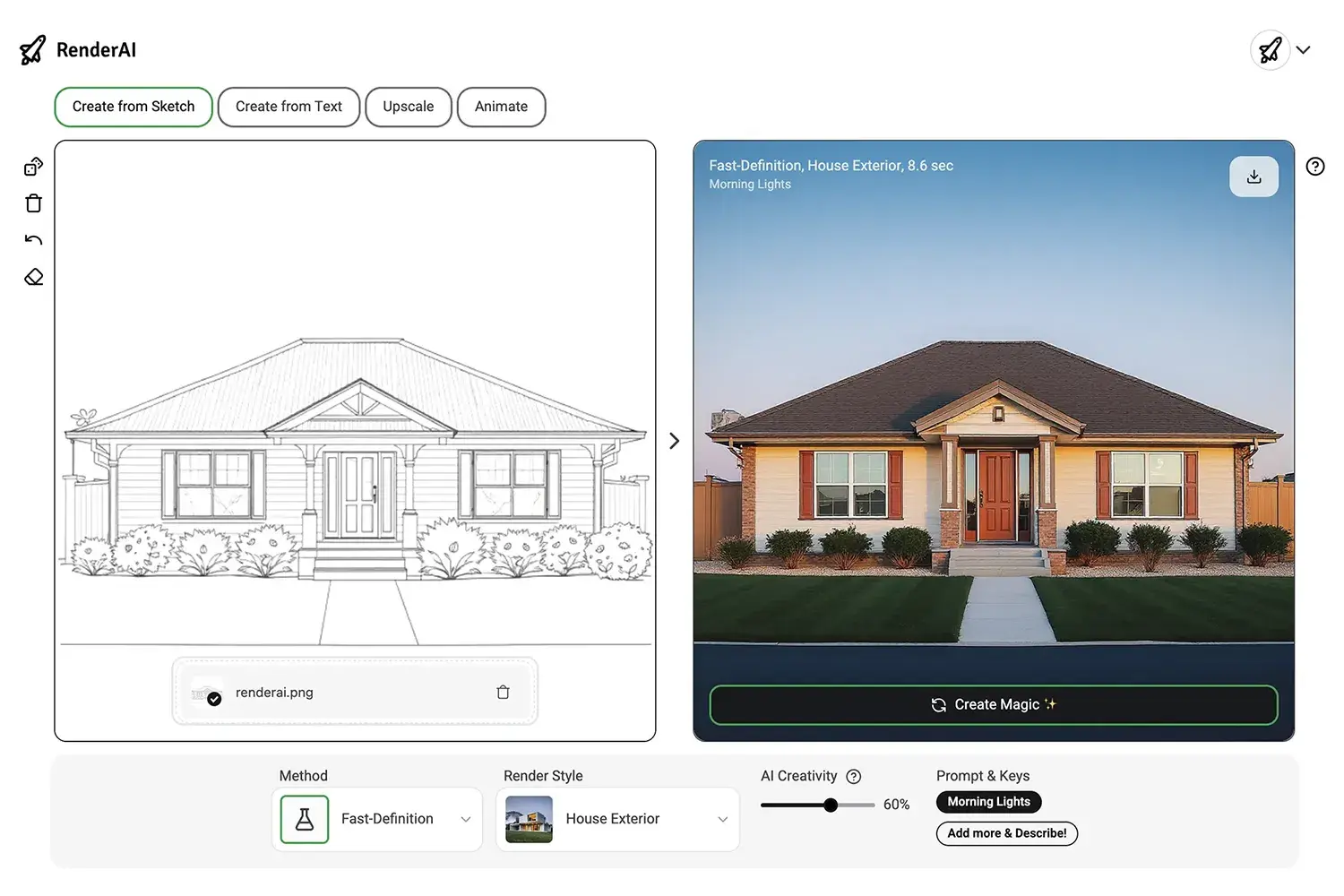
Ejemplo de Render con IA de Fast-Definition
Creative-Quality
Nuestro modelo de vanguardia para la máxima calidad con libertad creativa. Perfecto para renders finales y presentaciones.
Toma más tiempo y usa más créditos pero entrega resultados impresionantes, de alta resolución.
Ejemplo de Render con IA de Creative-Quality
¿Listo para Transformar tus Sketches en Renders Profesionales?
Únete a miles de creadores usando RenderAI para dar vida a sus ideas en segundos.
¿Preguntas? Contacta con nosotros