Imagen a modelo 3D con IA: bien para objetos, poca calidad para edificios
Resumir con IA
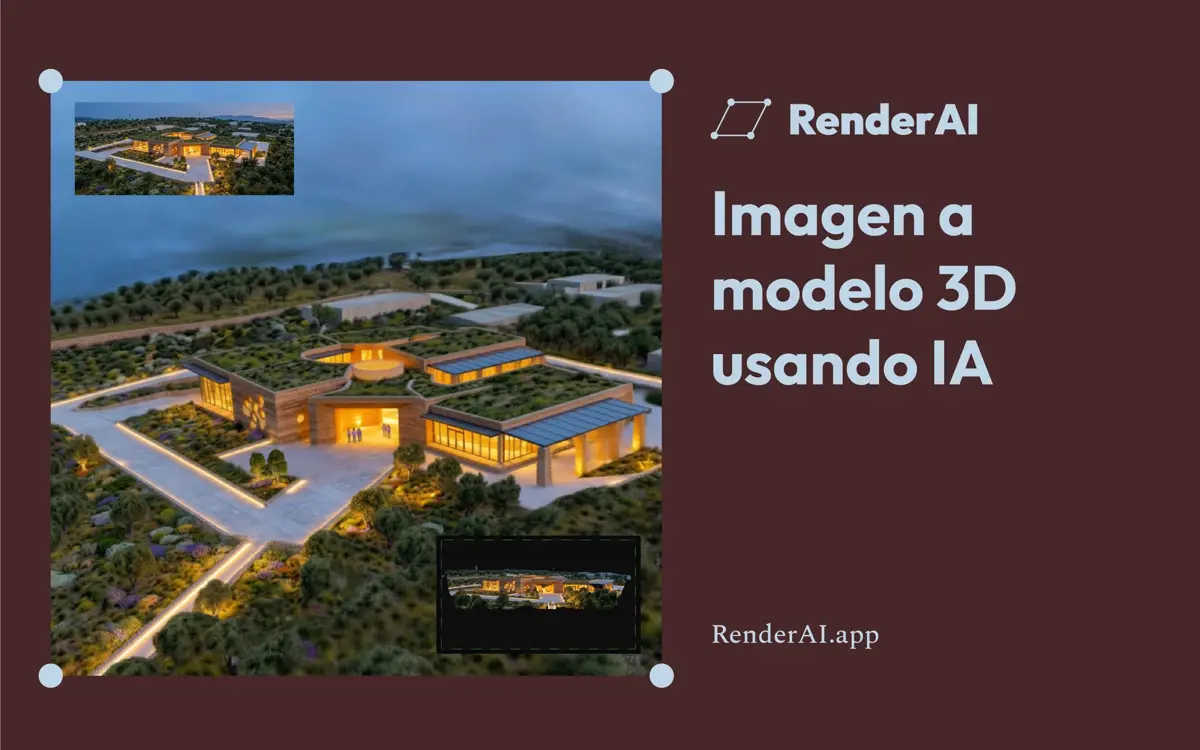
¿Puede la IA convertir una imagen en un modelo 3D? Sí, y con un objeto solo el resultado ya es bueno: en nuestra prueba, el render de un producto se convirtió en un modelo 3D con textura en pocos minutos. Con un edificio entero, la respuesta todavía es no. Obtienes una maqueta tipo arcilla, o una escena que se ve muy bien pero no se puede editar.
Probamos dos de las herramientas más conocidas con dos renders hechos por el equipo de RenderAI: Tripo, que genera una malla 3D, y Marble de World Labs, que genera un Gaussian splat. Te contamos qué obtuvimos, qué dan de verdad los planes gratis, seis alternativas para probar y qué usar cuando solo necesitas una imagen.
- La respuesta corta
- Dos formas de pasar una imagen a 3D: malla o Gaussian splat
- Nuestra prueba: dos renders, dos herramientas
- Tripo con un producto
- Tripo con un edificio: una maqueta de arcilla, no un modelo 3D
- Marble con un edificio: una escena que puedes recorrer
- Los límites de Marble: zoom, navegación y espera
- Imagen a modelo 3D gratis: qué obtienes de verdad
- Otras herramientas de imagen a 3D para probar
- Cómo convertir una imagen en un modelo 3D, paso a paso
- Qué herramienta usar en arquitectura e interiorismo
- Si solo necesitas una imagen, sáltate el 3D
- Objetos sí, edificios todavía no
- Preguntas frecuentes
- Referencias
La respuesta corta
Las herramientas de IA de imagen a 3D convierten una imagen en un modelo 3D en minutos. Funcionan bien con objetos sueltos, como muebles, lámparas y productos, y mal con edificios. Hay dos tipos de resultado: una malla (Tripo, Meshy, Rodin, Hunyuan3D, TRELLIS.2), que puedes exportar y editar, y un Gaussian splat (Marble), que se ve realista pero no se edita como geometría. Ninguno te da un modelo técnico de un edificio.

La misma imagen, dos resultados. Izquierda: la malla de Tripo. Derecha: el Gaussian splat de Marble.
Dos formas de pasar una imagen a 3D: malla o Gaussian splat
Cuando alguien busca “imagen a 3D”, casi siempre se refiere a una de dos cosas muy distintas.
Una malla 3D es con lo que trabaja casi todo el software 3D: una superficie hecha de triángulos, con una textura pintada encima. Las herramientas de mallas miran tu imagen y adivinan la forma completa del objeto, incluso la parte de atrás y los lados que no se ven. Puedes exportar el resultado como GLB, OBJ, FBX o STL, ubicarlo en una escena, editarlo o imprimirlo en 3D.
Un Gaussian splat es otra forma de guardar una escena 3D: millones de puntos pequeños, suaves y de color. Los splats muestran muy bien cómo se ve un lugar, con luz y vegetación realistas. Pero no tienen superficies. No puedes seleccionar un muro, medir una ventana ni cambiar un material. Los formatos habituales son SPZ y PLY, y para abrirlos necesitas un visor de splats o un plugin.
Hay una tercera forma, más antigua: la fotogrametría. Tomas decenas de fotos o un video alrededor de un objeto real, y apps como Polycam, KIRI Engine o RealityScan lo reconstruyen en 3D. Es más precisa que la IA a partir de una sola imagen, pero necesitas tener el objeto real enfrente. Este artículo trata del camino con IA: partir de unas pocas imágenes.
Nuestra prueba: dos renders, dos herramientas
Usamos dos imágenes hechas con IA por el equipo de RenderAI:
- Un producto: un farol de bronce con asa de madera y un patrón perforado, sobre un fondo liso.
- Un edificio: una vista aérea al atardecer de un edificio bajo con techos verdes, fachadas de vidrio y un jardín paisajístico.
Pasamos las dos imágenes por Tripo (plan gratis) y el edificio por Marble de World Labs (créditos de prueba). Evaluamos los resultados en el visor 3D de cada herramienta. No los importamos a SketchUp ni a Revit.
| Tripo | Marble (World Labs) | |
|---|---|---|
| Resultado | Malla 3D con textura | Gaussian splat (escena 3D) |
| Entrada | Una imagen | Una o más imágenes (pide al menos 8) |
| Tiempo | Unos minutos | Unos 19 minutos |
| Costo en nuestra prueba | 55 de 200 créditos gratis por modelo | 5.000 de 10.000 créditos de prueba por splat |
| Descarga | Pago para el mejor modelo (H3.1) | Archivo SPZ |
| Imagen de producto | Muy buena | Buena desde misma vista |
| Imagen de edificio | Tosca, tipo arcilla | Realista para mirar, no editable |
Tripo con un producto
Tripo es una de las herramientas de imagen a 3D más populares, y el onboarding muestra por qué: subes una imagen, tocas Generate y en unos minutos tienes un modelo. Usamos el modelo por defecto (H3.1, “max quality”).
El farol salió muy parecido al original. La forma, el asa de madera, la etiqueta de cuero, las aberturas redondas grandes y la textura de bronce cepillado están ahí.

La imagen original (izquierda), el modelo con textura de Tripo (centro) y la geometría sin textura (derecha).
La vista sin textura es la más honesta: muestra qué está modelado de verdad y qué está solo pintado. Aquí, las aberturas grandes y la etiqueta son geometría real, y las perforaciones pequeñas parecen en parte modeladas y en parte pintadas. El visor de Tripo indica unos 1,9 millones de triángulos para este farol. Es una malla pesada y triangulada, no la geometría limpia que haría un artista 3D. Tripo ofrece opciones para limpiarla (“smart mesh”, topología limpia), pero en el plan gratis son de pago o pruebas limitadas.
Tripo con un edificio: una maqueta de arcilla, no un modelo 3D
Con el edificio, el resultado fue tosco. De lejos se parece al edificio, pero de cerca parece una maqueta de arcilla, no un modelo 3D que un arquitecto pueda usar.

El render original (izquierda) y la misma fachada en el modelo de Tripo (derecha): ventanas pintadas y árboles como bolas sobre palitos.
Qué falla:
- Los lados ocultos. Una imagen aérea no muestra la parte de atrás, el interior del patio ni los muros del fondo, así que la herramienta los inventa.
- Pintado, no modelado. Los vidrios, los marcos, las puertas y el muro perforado son casi todo textura sobre bloques simples. No hay aberturas reales.
- Los árboles y las plantas se convierten en bolas redondas sobre palitos.
- El mismo nivel de detalle. El visor de Tripo mostró unos 1,9 millones de triángulos para todo el conjunto, casi lo mismo que para el farol. Nuestra lectura: la herramienta parece usar un tamaño de malla parecido para cualquier imagen, así que un edificio entero recibe el mismo detalle que un objeto pequeño.
Marble con un edificio: una escena que puedes recorrer
Marble, de World Labs, toma otro camino. No intenta modelar el edificio como objetos. Construye un Gaussian splat: una escena 3D que puedes recorrer.
Lo más difícil fue empezar. En Marble, crear una escena 3D a partir de tus propias imágenes se llama “splats”, y nos costó encontrarlo. Estos son los pasos que seguimos:
- Subes la imagen. Marble estima la cámara y la profundidad.
- Mueves la cámara a otro punto de vista y renderizas un nuevo cuadro desde ahí (50 créditos por cuadro).
- Creas el splat a partir de los cuadros. Marble pide al menos 8 imágenes, pero funcionó con 2.
- Esperas. Nuestro splat tardó unos 19 minutos.
El resultado impresiona. Marble mantuvo bien los detalles del edificio (el muro perforado, los vidrios iluminados, los techos verdes) y construyó un entorno coherente con la imagen: más olivos, el terreno, el cielo. En la captura de abajo, el rectángulo es el cuadro original. Todo lo que está fuera fue generado.

Un nuevo punto de vista en Marble. El rectángulo marca la imagen original; todo lo de afuera fue generado.
Los límites de Marble: zoom, navegación y espera
El splat se ve mejor de lejos. Cuando te acercas, la calidad baja, como es de esperar en un Gaussian splat: la fachada aguanta, pero las plantas y el suelo se vuelven pinceladas borrosas.

De cerca, el splat muestra sus límites: el muro está bien, la vegetación se ve manchada.
Otros límites que encontramos:
- La navegación en el navegador fue lenta y difícil de controlar. Llegar a la vista que quieres requiere paciencia.
- El tiempo de espera: unos 19 minutos por splat, contra pocos minutos para una malla de Tripo.
- No hay geometría: puedes mirar la escena, pero no puedes seleccionar, medir ni editar muros y ventanas. Puedes descargar el splat como archivo SPZ y abrirlo en un visor de splats. Según la documentación de World Labs, exportar una malla GLB con textura requiere el plan Pro.
Imagen a modelo 3D gratis: qué obtienes de verdad
Casi todas las herramientas de imagen a 3D dicen “gratis”, pero los límites están en los detalles.
Tripo. Nuestra cuenta gratis empezó con 200 créditos, y cada modelo con H3.1 usó 55. O sea, unos tres modelos. Generar es gratis, pero cuando quisimos descargar el modelo H3.1, Tripo nos pidió pasar a un plan de pago. La ventana de exportación dice que el plan gratis permite hasta 15 exportaciones por mes de modelos hechos con el modelo anterior, H2.5 (no lo probamos). El uso comercial figura como función de pago. El día de nuestra prueba, la ventana de planes mostraba Pro a USD 10 por mes con facturación anual (USD 120 por año, marcado como 50% de descuento sobre USD 20).

La ventana de exportación de Tripo: el plan gratis permite hasta 15 exportaciones por mes de modelos H2.5.
Marble. La prueba nos dio 10.000 créditos, y un splat a partir de imágenes costó 5.000. Es decir, dos splats. Pudimos descargar el nuestro como SPZ. Según la documentación de World Labs, el plan Free puede generar mundos pero no exportarlos; la exportación de splats (SPZ y PLY) empieza en el plan Standard, y la exportación de mallas con textura (GLB) y los derechos comerciales vienen con Pro.
Opciones gratis de verdad. Los modelos open source TRELLIS.2 (Microsoft) y Hunyuan3D 2.1 (Tencent) tienen demos online gratis en Hugging Face, y puedes correrlos en tu computadora si tienes una GPU potente. SAM 3D Objects de Meta tiene una demo web gratis. Más detalles en la próxima sección.
Otras herramientas de imagen a 3D para probar
Estas son las otras herramientas de imagen a 3D que vas a encontrar más seguido. Todas generan mallas a partir de una sola imagen; los datos son de las páginas oficiales de cada una, en noviembre de 2026.
- Meshy. Uno de los generadores de modelos 3D con IA más usados, con imagen a 3D y texto a 3D. El plan Free da 100 créditos por mes, y un modelo de imagen a 3D cuesta 20, así que son unos 5 modelos por mes. Los modelos del plan gratis tienen licencia CC BY 4.0: se permite el uso comercial citando a Meshy.
- Rodin (Hyper3D). Imagen a 3D pensado para assets de producción. Puedes generar gratis y pagas solo cuando confirmas (descargas) un resultado. Los planes de pago empiezan en USD 24 por mes con facturación anual.
- Hunyuan3D (Tencent). Hunyuan3D 2.1 es open source, con una demo gratis en Hugging Face y materiales PBR (metal, rugosidad). Tencent también ofrece versiones más nuevas en su propia plataforma web. Ojo: la licencia no aplica en la Unión Europea, el Reino Unido y Corea del Sur.
- TRELLIS.2 (Microsoft). Un modelo open source de imagen a 3D (licencia MIT) que genera una malla con materiales PBR. Tiene una demo gratis en Hugging Face; para usarlo en tu computadora necesitas una GPU potente.
- SAM 3D Objects (Meta). Subes una foto, haces clic en el objeto que quieres y lo reconstruye en 3D en segundos. Demo web gratis, con código y pesos abiertos. Útil para objetos dentro de una foto con muchas cosas, como una silla en un ambiente.
- Apps de fotogrametría (Polycam, KIRI Engine, RealityScan). No es IA a partir de una imagen, pero si tienes el objeto real, escanearlo con muchas fotos o un video sigue siendo la forma más precisa de llevarlo a 3D.
Cómo convertir una imagen en un modelo 3D, paso a paso
Los pasos son casi iguales en todas las herramientas:
- Elige bien la imagen. Un solo objeto, fondo liso, buena luz y una vista en tres cuartos que muestre el frente y un lado. Evita fondos cargados, reflejos fuertes y bordes cortados.
- Súbela a la herramienta (Tripo, Meshy, Hunyuan3D, TRELLIS.2…). Si es una escena y no un objeto, usa una herramienta de splats como Marble y suma imágenes desde otros ángulos.
- Elige la calidad. Los modelos de más calidad tardan más y cuestan más créditos.
- Espera. Unos minutos para una malla; unos 20 minutos para un splat de Marble.
- Revisa los lados ocultos. Gira el modelo y mira la parte de atrás, la de arriba y la de abajo. Esas partes son inventadas.
- Revisa la geometría. Pasa a la vista gris (sin textura) para ver qué está modelado de verdad y qué está solo pintado.
- Exporta. GLB guarda las texturas en un solo archivo y funciona en casi todo el software 3D. OBJ y FBX son alternativas comunes; STL es para impresión 3D. Los splats se descargan como SPZ o PLY.
Qué herramienta usar en arquitectura e interiorismo
- Un mueble, una lámpara o un producto para tu escena: una herramienta de mallas (Tripo, Meshy, Rodin, Hunyuan3D, TRELLIS.2). Espera una malla pesada y revisa los lados ocultos.
- Un objeto dentro de una foto con muchas cosas: SAM 3D Objects, que te deja elegir el objeto en la imagen.
- Mostrar un lugar o una vista en 3D, por ejemplo a un cliente: una herramienta de splats como Marble. Muy buena para mirar, no para editar.
- Un edificio que necesitas medir, editar o documentar: ninguna de estas. Modélalo tú; la IA a partir de una imagen todavía no te da muros, aberturas ni niveles.
Si solo necesitas una imagen, sáltate el 3D
Muchas veces el motivo para hacer un modelo 3D es obtener una imagen nueva: otro ángulo, otros materiales, otra luz. Si ese es tu objetivo, quizás no necesitas el modelo 3D.
Con Render AI, subes un boceto, una foto o una vista 3D y obtienes un render fotorrealista en segundos. También puedes sumar una imagen de referencia para guiar los materiales y el ambiente. Y si ya tienes un modelo 3D, exporta una vista desde SketchUp, Revit o cualquier otro programa y conviértela en render: mira nuestra página gratis de modelo 3D a render.
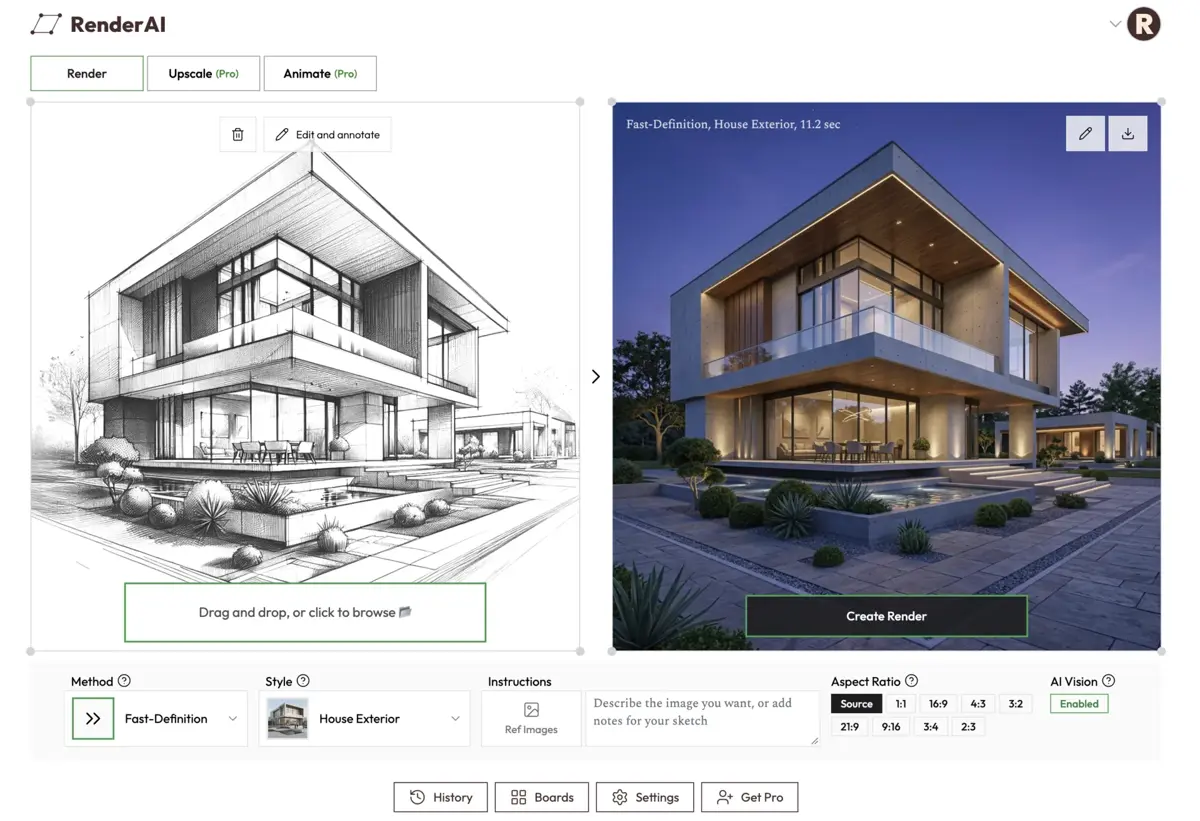
RenderAI convierte un boceto (izquierda) en un render fotorrealista (derecha) en segundos.
Si te interesan la IA y las herramientas 3D, lee también Claude AI, CAD y arquitectura paramétrica y nuestra guía de renderizado con IA desde SketchUp (las dos en inglés).
Objetos sí, edificios todavía no
La IA de imagen a 3D ya funciona bien con objetos sueltos. La imagen limpia de un producto puede convertirse en un modelo 3D con textura en pocos minutos, y el resultado es un punto de partida real. Con los edificios es otra historia: una sola imagen no tiene suficiente información, y las herramientas de hoy simplifican el edificio en una maqueta de arcilla (malla) o hacen una escena muy atractiva que no puedes editar (splat).
Usa estas herramientas para muebles, decoración y productos como objetos de escena, y los splats para mostrar un lugar. El edificio, sigue modelándolo. Y cuando lo que buscas es solo una imagen nueva, pasa directo de tu boceto, foto o vista 3D a un render.
Preguntas frecuentes
¿Cómo convierto una imagen en un modelo 3D?
Sube una imagen clara a una herramienta de imagen a 3D con IA, como Tripo, Meshy, Hunyuan3D o TRELLIS.2, elige la calidad y espera unos minutos. La herramienta devuelve una malla 3D con textura que puedes girar, revisar y exportar como GLB, OBJ, FBX o STL. Para mejores resultados, usa la imagen de un solo objeto sobre un fondo liso.
¿Cómo paso una imagen 2D a 3D?
Hay dos caminos. Una herramienta de mallas (Tripo, Meshy, Rodin) adivina la forma completa del objeto, incluso los lados que no se ven. Una herramienta de Gaussian splats (Marble de World Labs) convierte una o más imágenes en una escena 3D que puedes recorrer. Para objetos, usa una malla. Para un lugar o una vista, un splat se ve más realista.
¿Hay una IA gratis para pasar una imagen a 3D?
Sí, con límites. Meshy da 100 créditos gratis por mes (unos 5 modelos). Tripo permite generar gratis, pero en nuestra prueba el mejor modelo no se podía descargar sin un plan de pago. Los modelos open source TRELLIS.2 y Hunyuan3D 2.1 tienen demos online gratis y se pueden usar en tu propia GPU. SAM 3D Objects de Meta tiene una demo web gratis.
¿Puedo usar comercialmente los modelos 3D hechos con IA?
Depende de la herramienta y del plan. Los modelos gratis de Meshy usan la licencia CC BY 4.0 (uso comercial citando a Meshy). Tripo y Marble indican el uso comercial como función de los planes de pago. La licencia de Hunyuan3D no aplica en la Unión Europea, el Reino Unido y Corea del Sur. Revisa siempre la licencia del plan que uses.
¿Puede la IA hacer un modelo 3D de un edificio con una sola foto?
Todavía no uno que sirva. En nuestra prueba, Tripo convirtió un render aéreo de un edificio en algo parecido a una maqueta de arcilla: muros, vidrios y árboles estaban pintados sobre la superficie, no modelados. Marble hizo una escena convincente para mirar, pero un splat no tiene muros ni ventanas que puedas seleccionar o medir. Para trabajo técnico, el edificio lo sigues modelando tú.
¿Qué diferencia hay entre una malla 3D y un Gaussian splat?
Una malla está hecha de superficies (triángulos) con una textura. Puedes exportarla, editarla y ubicarla en una escena 3D. Un Gaussian splat está hecho de millones de pequeños puntos de color. Se ve muy realista de lejos, pero de cerca se pone borroso, y no se puede editar como geometría.
Referencias
- Image to 3D Model with AI (versión en inglés)
- Tripo: generador de modelos 3D con IA
- World Labs: Marble
- Documentación de World Labs: exportar Gaussian splats
- Documentación de Meshy: precios y créditos
- Hyper3D: precios de Rodin
- Tencent: Hunyuan3D 2.1 en GitHub
- Microsoft: TRELLIS.2 en Hugging Face
- Meta: SAM 3D Objects en GitHub
- Prompt to Parametric: Claude AI, CAD and Architecture (en inglés)
- SketchUp AI Rendering for Architects and Designers (en inglés)
- Este contenido combina pruebas propias con investigación y redacción asistidas por IA, revisadas y editadas por el equipo de RenderAI
Sobre el autor:
Este artículo fue escrito por Francisco. Architect, Visual Designer & Founder of RenderAI.