Renders con IA en Gemini para arquitectura y diseño de interiores
Resumir con IA
- La respuesta corta
- Cómo hacer imágenes de arquitectura e interiores con Gemini
- Prompts de Gemini para arquitectura e interiores
- Lo que Gemini hace bien
- Dónde se queda corto Gemini: cuatro límites
- Marcas de agua, etiquetas de IA y clientes en la UE
- El mismo flujo en RenderAI
- Gemini vs RenderAI de un vistazo
- Preguntas frecuentes
- Referencias
La respuesta corta
Cuando un arquitecto o un diseñador de interiores necesita una imagen rápido, casi siempre abre primero Gemini o ChatGPT. Tiene sentido: escribes una frase y en segundos tienes un render convincente, sin instalar nada. Para primeras ideas e imágenes de ambiente, Gemini (con los modelos de imagen Nano Banana de Google) es muy bueno.
Pasamos una mañana haciendo imágenes de arquitectura e interiores en la app de Gemini, con una cuenta personal gratis y una cuenta de Google Workspace. Cuatro cosas nos impidieron usarlo para un proyecto real:
- El límite de imágenes. Llegamos a él con unas 20 imágenes en la cuenta personal gratis y unas 50 en Workspace.
- Archivos en 1K. Todas las imágenes salieron de unos 1.000 píxeles de ancho (1024×1024 o 1376×768), aunque el prompt pedía 4K.
- Los chats largos se desvían. Después de muchos cambios en el mismo chat, Gemini empieza a ignorar o mezclar instrucciones.
- No hay un historial real. La Biblioteca es una grilla de imágenes, sin prompt y sin orden por proyecto.
Abajo mostramos el flujo completo en Gemini, paso a paso, con prompts que puedes copiar. Después mostramos el mismo flujo en Render AI, y por qué creemos que funciona mejor cuando el proyecto pasa de las primeras ideas.

Izquierda: un restaurante hecho en Gemini (1024×1024). Derecha: la misma imagen después de una pasada por RenderAI con el estilo Populate (4096×4096).
Cómo hacer imágenes de arquitectura e interiores con Gemini
Puedes usar la app de Gemini en la web (gemini.google.com) o en el teléfono. Los pasos son los mismos con una cuenta gratis o paga.
Paso 1: abre Gemini y elige Imágenes
En la caja del prompt, haz clic en Imágenes (o abre “Crear imágenes” desde el menú lateral). Gemini muestra “Crea con Nano Banana” y algunas plantillas. Las plantillas están pensadas para retratos y ediciones divertidas: sáltalas y escribe tu propio prompt.

La pantalla "Crear imágenes" de la app de Gemini. Elige la relación de aspecto aquí, antes de escribir el prompt.
Paso 2: elige la relación de aspecto
Usa el menú Relación de aspecto debajo de la caja del prompt: 16:9 para exteriores e interiores amplios, 4:5 o 3:4 para redes sociales, 1:1 para un moodboard. Es más fiable que escribir el formato en el prompt.
Paso 3: escribe un prompt claro
Un prompt corto funciona, pero Gemini completa lo que falta con sus propias decisiones. “House exterior architectural photography” nos dio una linda casa moderna al atardecer, pero no elegimos ni el estilo, ni los materiales, ni la luz.

Un prompt de cuatro palabras. Se ve bien, pero todas las decisiones de diseño las tomó el modelo.
Un prompt más largo te da más control. Describe el edificio o el ambiente, la vista, los materiales, la luz y el tipo de imagen:

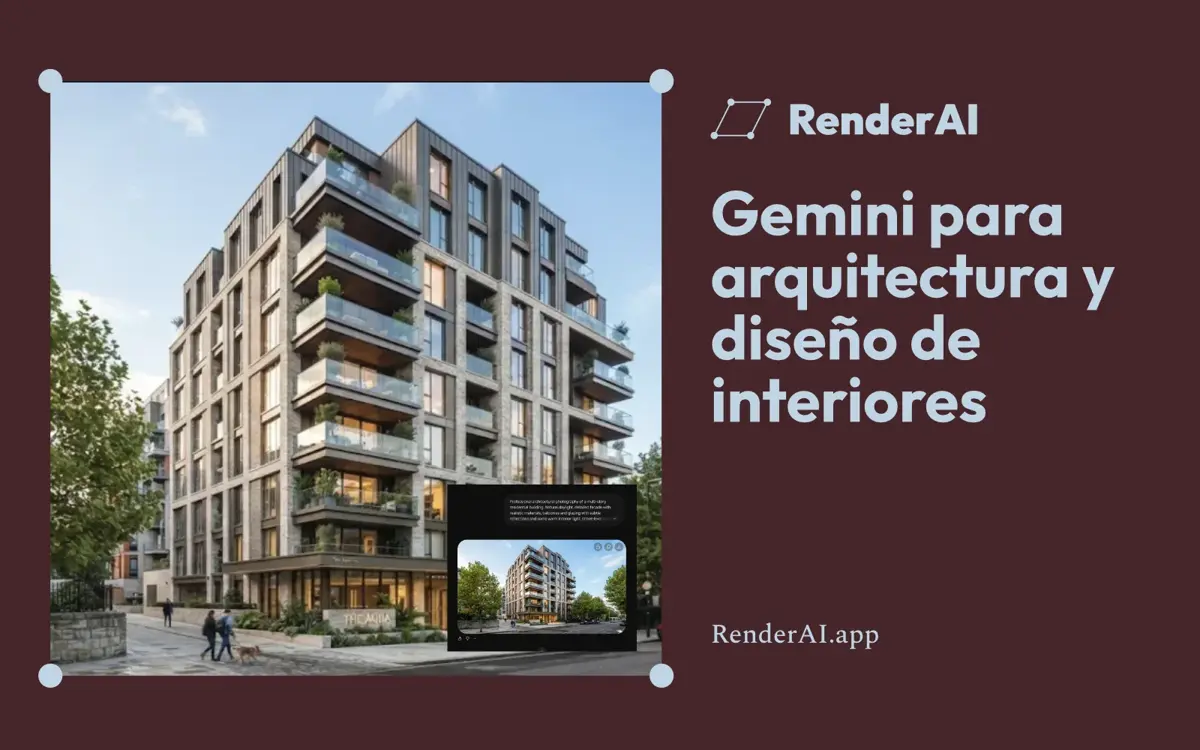
Un prompt detallado: edificio residencial de varios pisos, luz natural, fachada detallada, balcones, vista a nivel de calle.
Si no sabes cómo describir una imagen que te gusta, súbela a nuestra herramienta gratis de imagen a texto para arquitectos o para interioristas. Escribe un prompt detallado que puedes editar y pegar en Gemini.
Paso 4: sube un boceto, una vista del modelo o una foto
Haz clic en + para subir una imagen: un boceto a mano, una captura de tu modelo de SketchUp o Rhino, o una foto de un ambiente. Después pide un render y aclara lo que no debe cambiar: “Mantén exactamente la geometría, las aberturas y las proporciones”.
Si agregas más de una imagen, por ejemplo tu diseño y una referencia de materiales o de ambiente, dile a Gemini qué es cada una: “La imagen 1 es mi diseño, mantén su geometría. La imagen 2 es solo una referencia de materiales y luz”. Gemini es un asistente general: no sabe cuál es tu proyecto si no se lo dices, y puede copiar la forma de la referencia.
Paso 5: edita con mensajes cortos
Pide un cambio por vez y di qué debe quedar igual: “Cambia solo el sofá a terciopelo verde oscuro. Deja todo lo demás igual”. Gemini lo hace bien en las primeras ediciones.
Paso 6: descarga la imagen en tamaño completo
Usa Descargar en tamaño completo sobre la imagen. Si copias la imagen o haces una captura de pantalla, el archivo es todavía más chico.
Prompts de Gemini para arquitectura e interiores
Un buen prompt de render tiene siempre las mismas partes: sujeto, vista, materiales, luz, gente y contexto, tipo de imagen. Aquí tienes tres para copiar y adaptar.
Interior (desde texto):
Render fotorrealista de un living escandinavo, vista a la altura de los ojos, lente de 24 mm. Piso de roble claro, paredes blancas, sofá de lino, mesa de centro redonda de travertino, ventanal a la izquierda con luz suave de la mañana, algunas plantas, ambientación limpia. Fotografía de interiorismo, 16:9.Exterior (desde texto):
Fotografía de arquitectura profesional de un edificio residencial de cuatro pisos en una calle tranquila. Fachada de ladrillo claro y metal oscuro, balcones profundos con plantas, luz interior cálida al atardecer, gente caminando, árboles en la vereda, vista a la altura de los ojos desde la vereda de enfrente, colores naturales.De boceto o vista del modelo a render (primero sube la imagen):
Convierte este boceto en un render arquitectónico fotorrealista. Mantén exactamente la geometría, las aberturas, la forma del techo y las proporciones. No agregues pisos ni cambies las ventanas. Materiales: paredes revocadas en blanco, revestimiento de madera, carpinterías oscuras. Luz: sol de la tarde, sombras suaves. Agrega césped, árboles y dos personas para dar escala.Gemini entiende prompts en español, pero en nuestra experiencia los resultados son algo más consistentes en inglés. Tenemos bibliotecas de prompts gratis para Nano Banana y Gemini y para ChatGPT. Si tienes una imagen de referencia que te gusta, nuestras herramientas gratis de imagen a texto para arquitectos y para interioristas escriben el prompt por ti, listo para pegar en Gemini.
Lo que Gemini hace bien
- Velocidad. La mayoría de las imágenes llega en pocos segundos.
- Nada que configurar. Si ya usas Google, estás a un clic. Sin cuenta nueva, sin instalar nada.
- Las ediciones respetan el espacio. En nuestra prueba, los pedidos cortos de edición mantuvieron bien la geometría: la misma escalera, la misma ventana en arco, con muebles o materiales nuevos.
- Variaciones. Las versiones de día, atardecer y lluvia llevaron un mensaje cada una.

Tres versiones del mismo interior en Gemini: dibujo de líneas, render amueblado y cambio de materiales.

Día, atardecer y lluvia: un mensaje por versión.
Para una primera idea es genial. Cuando necesitas iterar, escalar o hacer ajustes, se vuelve mucho más difícil.
Dónde se queda corto Gemini: cuatro límites
1. Llegas rápido al límite de imágenes
En la cuenta personal gratis, Gemini se frenó después de unas 20 imágenes y nos pidió esperar unos 10 días. En la cuenta de Workspace se frenó después de unas 50 imágenes, y el límite volvió a la mañana siguiente.

"Llegaste al límite de generación de imágenes". Apareció en medio de una sesión de diseño.
Los números cambian seguido. En 2025 Google daba 100 imágenes gratis por día. Desde mayo de 2026, las cuentas personales tienen límites por cómputo que se renuevan cada pocas horas hasta un tope semanal, y las imágenes consumen más que el texto. Las cuentas de Workspace tienen límites diarios que, según Google, “pueden cambiar con frecuencia”. Los planes pagos de Google AI suben el límite. Puedes ver el tuyo en Gemini, en Configuración, Límites de uso.
El número exacto importa menos que el patrón: el límite llega en medio del trabajo. El diseño es iterativo. Veinte imágenes se van rápido cuando pruebas tres vistas, dos materiales y una versión de noche.
2. Los archivos salen en 1K, aunque pidas 4K
Pedimos “a 4K image; ensure the resolution is at least 4000 px width” (una imagen 4K de al menos 4000 px de ancho). Los archivos que descargamos medían 1024×1024 (cuadrado) y 1376×768 (16:9). Son exactamente los tamaños 1K de la documentación de Google.

Pedir 4K en el prompt no cambia el tamaño del archivo.

"Descargar en tamaño completo" nos dio un archivo de 1376×768.
La razón: en Nano Banana, el tamaño es un ajuste, no una palabra del prompt. Google dice que la app de Gemini da 1K en las cuentas gratis y 2K con un plan pago. El 4K está en Google AI Studio y en la API, donde eliges el tamaño antes de generar. No encontramos una opción de 4K en la app de Gemini.
| Tamaño | Cuadrado (1:1) | Panorámico (16:9) | Ancho impreso a 300 dpi (16:9) |
|---|---|---|---|
| 1K (app de Gemini, gratis) | 1024×1024 | 1376×768 | 11,7 cm |
| 2K | 2048×2048 | 2752×1536 | 23,3 cm |
| 4K | 4096×4096 | 5504×3072 | 46,6 cm |
Tamaños de salida de Nano Banana según la documentación de Google AI Studio. El ancho impreso es un cálculo nuestro.
Una imagen en 1K se ve bien en el teléfono. Se desarma cuando haces zoom para ver detalles, la pones en una lámina de presentación o la imprimes. La prueba que hicimos con Render AI en 4K nativo nos ayuda a comparar. Así se ve la misma zona del restaurante al 100 % en Gemini y en Render AI:

La misma mesa, con zoom. Izquierda: Gemini 1K, ampliada para igualar el tamaño. Derecha: RenderAI 4K.

El centro del salón. En 4K se leen las lámparas de cobre, el buffet y una moza en movimiento: la vida que vende un render.
3. Los chats largos se desvían
Las primeras ediciones en un chat funcionan bien. Después de muchos cambios en el mismo chat, las cosas empiezan a fallar: Gemini ignora un cambio, vuelve a poner algo que habías sacado o mezcla dos versiones anteriores. Cada mensaje arrastra todo el historial del chat, y después de un rato las instrucciones viejas estorban a las nuevas.
La solución es abrir un chat nuevo, subir la última imagen buena y volver a escribir un prompt completo. Funciona, pero terminas con muchos chats para un solo proyecto y reescribes el mismo prompt una y otra vez.
4. Una grilla de imágenes, sin historial
Gemini guarda tus imágenes en la Biblioteca, en una gran grilla. No muestra el prompt, ni los ajustes, ni un orden por proyecto. Para saber qué prompt hizo una imagen, tienes que encontrar el chat de donde salió. Después de una mañana de trabajo teníamos decenas de edificios muy parecidos y no sabíamos qué versión salió de qué instrucción.

La Biblioteca de Gemini después de una mañana. ¿Qué prompt hizo cada versión?
Marcas de agua, etiquetas de IA y clientes en la UE
Gemini marca sus imágenes de dos formas. SynthID, una marca de agua invisible, y las credenciales de contenido C2PA van siempre en el archivo. La marca de agua visible se controla en Configuración, en “Marca de agua en contenido multimedia”, en la web. Actívala cuando quieras que se vea que la imagen está hecha con IA.

El ajuste "Media watermark" de Gemini (Configuración en la web).
Esto importa más si trabajas con clientes en la Unión Europea. Las reglas de transparencia del artículo 50 de la Ley de IA de la UE se aplican desde el 2 de agosto de 2026:
- Las herramientas de IA (proveedores) deben marcar las imágenes generadas de forma legible por máquina. Gemini lo hace con SynthID y C2PA.
- Los usuarios profesionales deben avisar cuando publican un “deep fake”: una imagen con IA que parece un lugar u objeto real y existente, y que podría pasar por auténtica. Una edición con IA de la foto de un edificio o un ambiente real, por ejemplo para una inmobiliaria, puede entrar aquí.
- Un render de un proyecto que todavía no está construido probablemente queda fuera de esa regla, pero cada caso es distinto.
Esto es un resumen simple, no asesoramiento legal. Si trabajas con clientes en la UE, consulta con un asesor legal qué se aplica a tu caso.
El mismo flujo en RenderAI
Render AI hace el mismo trabajo que el flujo de Gemini, pero está pensado para cómo trabajan los arquitectos y diseñadores: partes de tu propio diseño, no de un prompt en blanco.
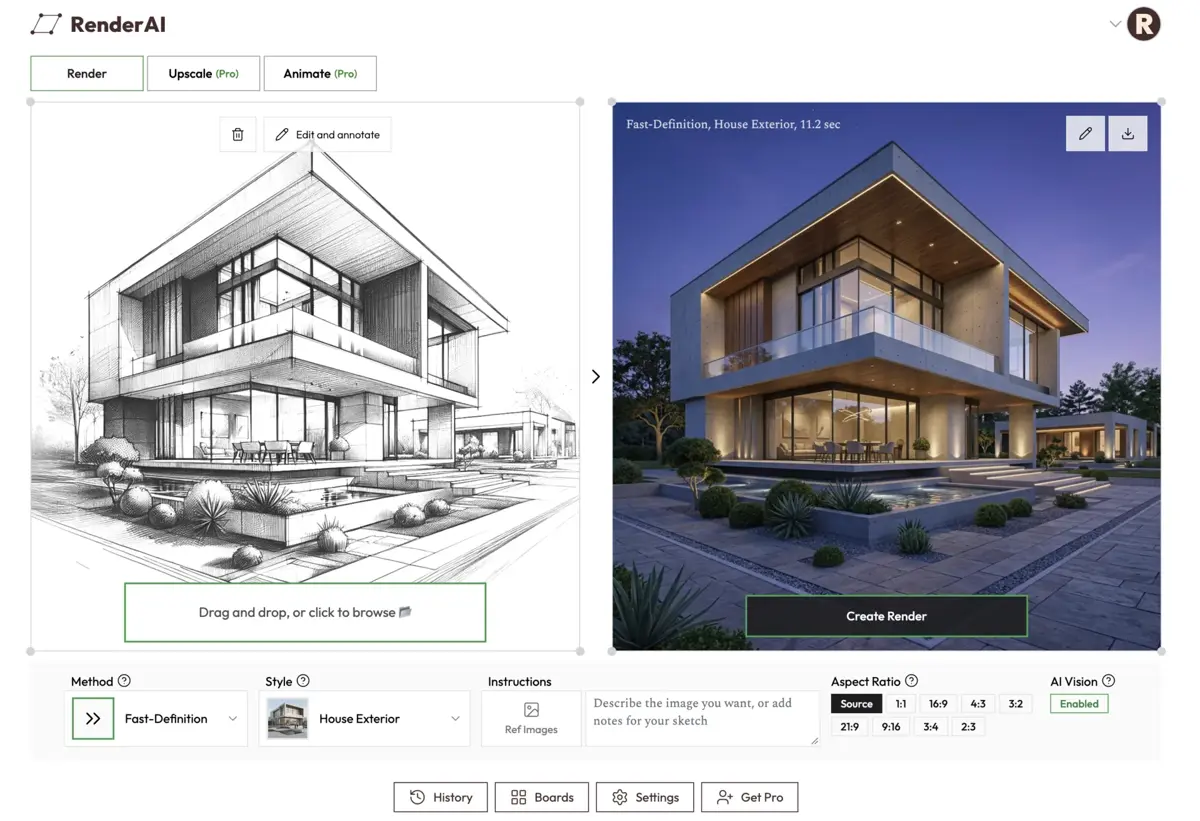
RenderAI: arrastra tu boceto, haz clic en Crear y consigue un render profesional. Método, estilo, instrucciones y relación de aspecto son ajustes, no palabras sueltas del prompt, lo que permite llegar mucho más rápido a resultados que puedes presentar a clientes reales.
1. Sube tu diseño
Sube un boceto a mano, una captura de tu modelo 3D, un dibujo de CAD o una foto. RenderAI mantiene por defecto la geometría, las aberturas y las proporciones de la imagen de entrada. No tienes que repetir “mantén exactamente la geometría” en cada prompt. Si trabajas en SketchUp o Rhino, puedes renderizar desde el modelo con nuestros plugins para SketchUp y Rhino.

De una vista 3D básica a un render terminado. Render de Atelier Casal Novo, hecho con RenderAI.

Del modelo de SketchUp al render, con la misma geometría. Render de Sarfaraz A., hecho con RenderAI.
2. Elige un estilo en lugar de escribir un prompt largo
Elige entre más de 50 estilos en grupos como Exterior, Interior, Inmobiliaria, Paisajismo, Luz y clima, Cámara y vista, Artístico y Planos: Virtual Staging, Golden Hour, Noche, Aérea, Acuarela, Maqueta blanca, Corte renderizado y más. Agrega una nota corta si la necesitas, y hasta cuatro imágenes de referencia para materiales o ambiente.
Las imágenes de referencia funcionan distinto que en Gemini. RenderAI entiende que la imagen principal es tu diseño y respeta su geometría, y toma las referencias como estilo e instrucciones: materiales, luz, colores, muebles, ambiente. No tienes que explicar en el prompt qué es cada imagen. En un asistente general como Gemini, cada imagen que arrastras es solo “una imagen”, y tienes que aclarar para qué sirve cada una.

El diálogo de Estilos: estilos listos por categoría, tus favoritos y tus estilos propios.
3. Elige la resolución
Elige Creative-Quality para renders en 2K en cualquier plan (Fast-Definition, el método rápido, es para pruebas). Los planes Pro suman Ultra-Quality 4K y un escalador hasta 6K para láminas e impresión. El tamaño es un ajuste que eliges antes de renderizar, así sabes qué vas a obtener.
4. Edita sin un chat largo
Cada render es un pedido nuevo y limpio. Para cambiar algo, usa Editar como entrada sobre un resultado y vuelve a renderizar, o dibuja notas y flechas sobre la imagen con “Editar y anotar”. No hay un historial de chat largo que se desvíe.
5. Encuentra cualquier render en el Historial
El Historial guarda cada render con su prompt, método, estilo, hora y costo en tokens, del más nuevo al más viejo. “Editar como entrada” recupera el render con todos sus ajustes, así puedes seguir desde cualquier versión. Los Tableros te permiten ordenar las versiones de un proyecto en un mismo lienzo. El historial viene con los planes pagos: 24 horas en Starter, 30 días en Creator Pro y 90 días en Premium Pro.

El Historial de RenderAI: cada render con su método, estilo, costo y el prompt que lo generó ("house with people", "remove people, make image better").

Un Tablero de RenderAI: las versiones de un proyecto en un lienzo, con el historial de renders debajo.
6. Agrega una etiqueta de IA o tu logo, si quieres
En Configuración puedes activar un AI Stamp, una etiqueta visible de IA en tus descargas, y un Brand Stamp con el logo de tu estudio. Si etiquetas o no tus imágenes con IA, y cómo, es decisión tuya, según tus clientes y las reglas que se aplican a tu trabajo.
7. Planifica con un presupuesto claro
RenderAI funciona con tokens. Cada método tiene un costo fijo por render, así sabes cuánto cuesta un render antes de hacer clic y puedes planificar una sesión. Mira los planes en la página de precios.
Gemini vs RenderAI de un vistazo
| App de Gemini | RenderAI | |
|---|---|---|
| Ideal para | Primeras ideas, imágenes de ambiente | Renders de proyecto para clientes |
| Partes de | Un prompt (se puede subir una imagen) | Tu boceto, vista 3D, dibujo de CAD o foto |
| Respeta tu geometría | Si el prompt lo pide | Por defecto |
| Estilo | Escrito en el prompt | Más de 50 estilos, más tus notas y referencias |
| Imágenes de referencia | Explicas en el prompt qué es cada imagen | Imagen principal = tu diseño; las referencias se toman como estilo e instrucciones |
| Resolución | 1K gratis, 2K pago (Google) | 2K en todos los planes (Creative-Quality), 4K y escalado a 6K en Pro |
| Límites | Cambian seguido, pueden frenarte a mitad de sesión | Tokens por plan, costo fijo por render |
| Ediciones | En un chat; los chats largos se desvían | Editar como entrada, anotar, render nuevo y limpio |
| Historial | Grilla en la Biblioteca, sin prompts | Historial con prompt y ajustes (planes pagos), Tableros |
| Etiqueta de IA | SynthID + C2PA, marca visible en Configuración | AI Stamp y logo opcionales en las descargas |
| Plugins de CAD | No | SketchUp y Rhino |
Nuestro flujo usa los dos: explorar en Gemini, producir en RenderAI. Gemini es excelente para una idea rápida al principio. Cuando la idea se vuelve proyecto, con planos reales, comentarios del cliente e imágenes que tienen que imprimirse bien, necesitas control sobre la geometría, la resolución y las versiones. Ahí es donde Gemini se queda corto y empieza RenderAI. Puedes probar RenderAI gratis.
Preguntas frecuentes
¿Puedo usar Gemini para renders de arquitectura y diseño de interiores?
Sí. Abre la app de Gemini, elige Imágenes y describe el espacio, o sube un boceto o una foto de un ambiente y pide un render. Es rápido y sirve para primeras ideas e imágenes de ambiente. Para trabajo con clientes, el límite de imágenes del plan gratis, los archivos en 1K y los chats largos que se desvían hacen difícil terminar un proyecto ahí.
¿Cuántas imágenes puedo hacer gratis con Gemini?
Ya no hay un número fijo. Desde mayo de 2026, Google usa límites por cómputo en las cuentas personales: se renuevan cada pocas horas hasta un tope semanal, y las imágenes consumen más que el texto. Las cuentas de Workspace tienen límites diarios. En nuestra prueba llegamos al límite con unas 20 imágenes en una cuenta personal gratis y unas 50 en Workspace.
¿Por qué las imágenes de Gemini tienen baja resolución? ¿Gemini hace imágenes en 4K?
Según Google, la app de Gemini da imágenes en 1K en las cuentas gratis (1024×1024 en formato cuadrado, 1376×768 en 16:9) y en 2K con un plan pago. Escribir “4K” en el prompt no cambia el tamaño del archivo: el tamaño es un ajuste, no una palabra del prompt. El 4K está en Google AI Studio y en la API, o en herramientas de render como RenderAI.
¿Gemini puede convertir un boceto en un render?
Sí. Sube el boceto con el botón + y pide un render fotorrealista. Aclara que la geometría, las aberturas y las proporciones no deben cambiar, e indica materiales y luz. Revisa el resultado: en un chat, Gemini puede mover muros, ventanas o muebles igual.
¿Tengo que etiquetar los renders con IA para clientes de la UE?
Según el artículo 50 de la Ley de IA de la UE, que se aplica desde agosto de 2026, las herramientas de IA deben marcar sus imágenes de forma legible por máquina. Los usuarios profesionales deben avisar cuando una imagen con IA puede pasar por un lugar real, por ejemplo una edición con IA de la foto de un edificio o un ambiente que existe. Un render de un proyecto sin construir probablemente queda fuera de esa regla, pero cada caso es distinto. Esto no es asesoramiento legal: consulta tu caso con un asesor legal.
¿Qué diferencia hay entre Gemini y RenderAI?
Gemini es un asistente de chat general que también hace imágenes. RenderAI está hecho para arquitectos y diseñadores: subes un boceto, una vista de tu modelo 3D o una foto, eliges un estilo y obtienes un render que respeta tu geometría, con 2K disponible en todos los planes y 4K en los planes Pro. En los planes pagos, cada render queda guardado en un historial con su prompt y sus ajustes.
Referencias
- Gemini AI Rendering for Architecture and Interior Design (versión en inglés)
- Google: límites de uso de la app de Gemini
- Google: límites de Gemini para cuentas de trabajo y centros educativos
- Google Workspace Updates: Nano Banana 2 en la app de Gemini (en inglés)
- Google AI Studio: generación de imágenes y tamaños de salida (en inglés)
- Google: marcas de agua en las imágenes de Gemini
- Ley de IA de la UE, artículo 50: obligaciones de transparencia (en inglés)
- Google AI Studio y Nano Banana para arquitectos y diseñadores (en inglés)
- Nano Banana vs Nano Banana 2 vs Pro (en inglés)
- Los 10 mejores escaladores de imagen con IA para arquitectos y diseñadores (en inglés)
- RenderAI para diseñadores de interiores y para arquitectos
- Este contenido combina nuestras propias pruebas con investigación y redacción asistidas por IA, revisadas y editadas por el equipo de RenderAI
Sobre el autor:
Este artículo fue escrito por Francisco. Architect, Visual Designer & Founder of RenderAI.